PM Caching Preferences
Preferencias almacenamiento en caché
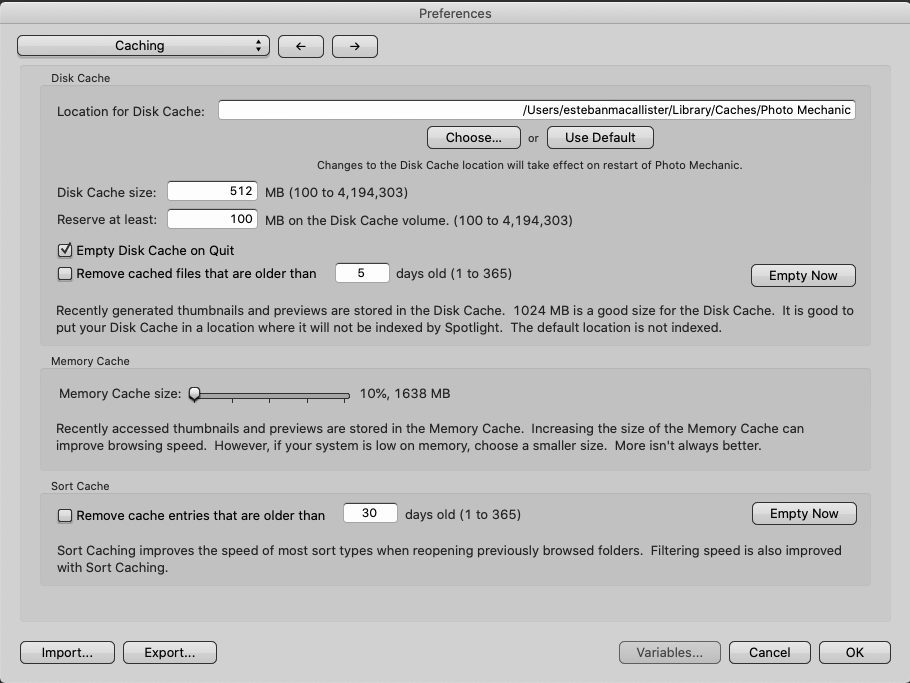
Las preferencias de almacenamiento en caché te permiten ubicar, dosificar y decidir donde almacenar las solicitudes futuras de datos que se necesitan atender con mayor rapidez.
NdelR: Habitualmente repetimos la palabra «Caché» y desconocemos su significado. Una caché, memoria anterior o memoria intermedia es un componente de hardware o software que guarda datos para que las solicitudes futuras de esos datos se puedan atender con mayor rapidez; los datos almacenados en una caché pueden ser el resultado de un cálculo anterior o el duplicado de datos almacenados en otro lugar, generalmente, da velocidad de acceso más rápido.
Caché de disco
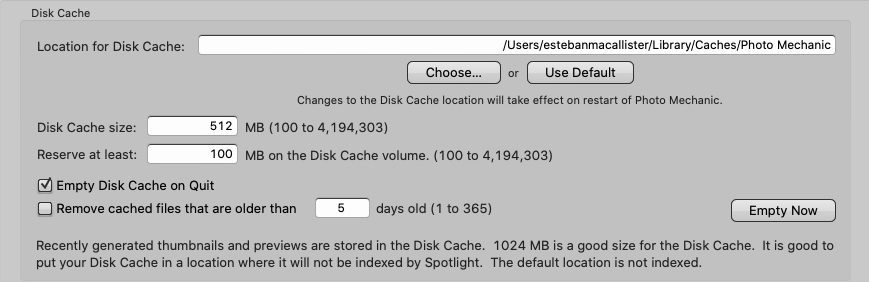
Ubicación de la memoria caché (Location for Cache)
Elija una carpeta en la que desee que Photo Mechanic almacene las miniaturas almacenadas en la memoria caché. En macOS, le recomendamos que utilice el valor predeterminado. De lo contrario, es posible que deba decirle a Spotlight que ignore la ubicación de su caché para acelerar el rendimiento.
Tamaño de caché de disco (Disk Cache Size)
Tamaño máximo de la carpeta de caché. En general, más grande no siempre es mejor, y la utilidad de la memoria caché llegará a unos pocos miles de MB. Después de eso, es posible que vea tiempos de inicio y apagado demasiado largos.
Reserve al menos (Reserve at least)
Se asegura de que siempre quede esta cantidad de espacio en el volumen del disco de caché.
Vaciar disco al salir (Empty Disk on Quit)
Vacía la memoria caché cuando se cierra Photo Mechanic. Photo Mechanic genera miniaturas y vistas previas rápidamente, por lo que no es necesario mantener el caché entre sesiones.
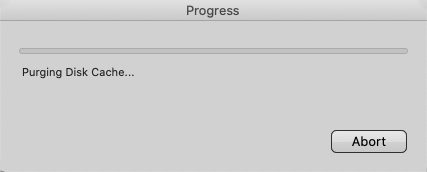
Al salir, si vaciar la memoria caché del disco lleva más de un segundo y medio, se muestra un cuadro de diálogo de progreso.
Eliminar archivos en caché que tengan más de (Remove Cached files that are older than)
Los archivos en caché que tengan más de la cantidad de días especificada se eliminarán cuando se inicie Photo Mechanic. Mantener una caché grande entre sesiones puede hacer que Photo Mechanic se inicie más lento de lo normal porque tiene que verificar cada archivo almacenado en caché para conocer su fecha de creación al inicio.
Memoria caché

Tamaño de caché de memoria (Memory Cache Size)
Reserva una cantidad de RAM que se usará para el almacenamiento en caché y la vista previa. Recomendamos alrededor del 10% de su RAM disponible.
Botón Vaciar Ahora (Empty Now)
Para deshace de inmediato de los datos almacenados en caché de memoria. Despliega un cuadro de diálogo que muestra el progreso del proceso de vaciamiento.
Ordenar caché

Ordenar caché (Sort Cache)
Photo Mechanic puede almacenar en caché la clasificación de carpetas grandes para mejorar el rendimiento al volver a abrir la carpeta más adelante. Para ahorrar espacio en disco, PM borrará los datos almacenados en caché más antiguos según su elección de tamaño aquí.
Botón Vaciar Ahora (Empty Now)
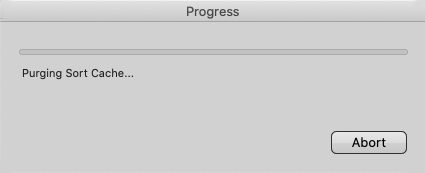
Para deshacerse de inmediato de los datos de clasificación almacenados en caché. Despliega un cuadro de diálogo que muestra el progreso del proceso de vaciamiento.
Importante: No olvide presionar la tecla OK para validar las preferencias seleccionadas.
Pasemos al panel de preferencias de almacenamiento en caché (Render Cache)
Si necesitas revisar otras preferencias: Generales (General); de Archivos (Files); de Hojas de contacto (Contact Sheet); de Lanzamiento (Launching); Normativas de catalogación (IPTC/XMP); Vista previa (Preview); de Gestión de color (Color Management); de GPS y de Accesibilidad (Accessibility).
Biografía: Camerabits.
¿Quieres apoyar este proyecto?
Fotoconmac, Foto con Mac, Instagram, Facebook, Twitter, Esteban Mac Allister.