PM Accessibility Preferences
Photo Mechanic, Preferencias de accesibilidad
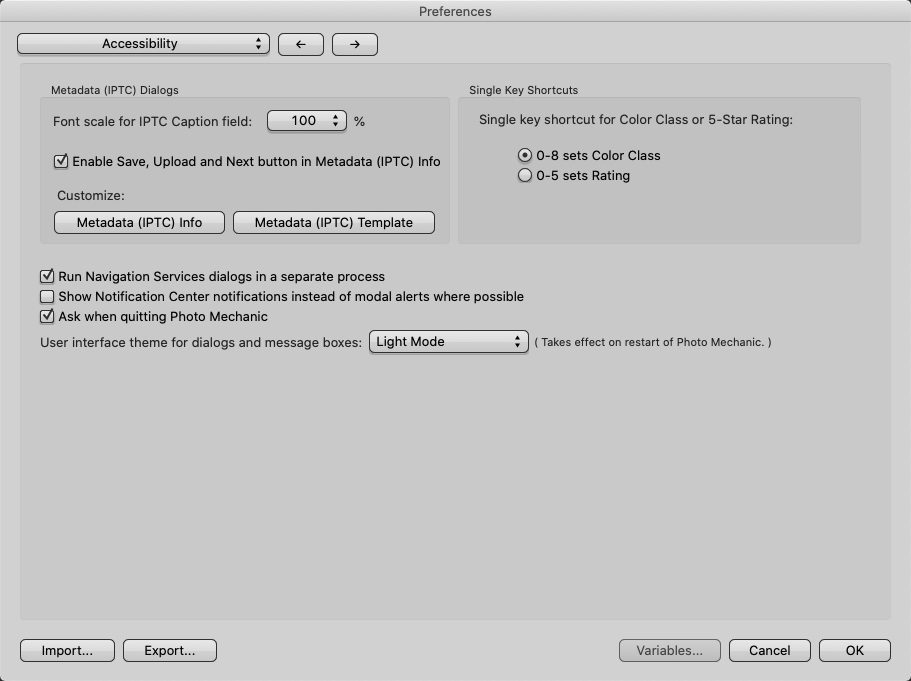
Las preferencias de accesibilidad de Photo Mechanic te permiten controlar la organización de tu flujo de trabajo. Esta distribuida en tres áreas. Un área especifica de metadatos IPTC, otra de metodología de clasificación de imágenes con una sola tecla y finalmente elegir que alertas y notificaciones vas a necesitar.
Área de selección de metadatos IPTC
Escala de fuente para el campo Título IPTC (Font scale for IPTC Caption field)
Le permite agrandar el texto en el campo Título de los cuadros de diálogo Metadatos (IPTC). Permite un crecimiento de 100% a 200% en diez pasos de 10% cada uno.
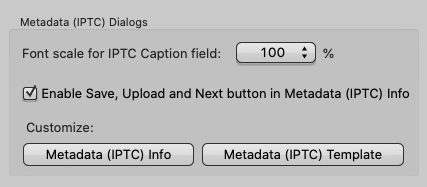
Habilite el botón Guardar, Cargar y Siguiente en (Enable Save, Upload and Next button in) Información de metadatos (IPTC)
Desmarque esta opción para evitar guardar inadvertidamente información crítica mientras revisa archivos.
Estilo de la Plantilla de Metadatos
Personalizar información de metadatos (IPTC) y Personalizar plantilla de metadatos (IPTC) (Customize Metadata (IPTC) Info and Customize Metadata (IPTC) Template)
Estos botones abren ventanas de diálogo que le permiten controlar qué campos aparecen, cómo se muestran esos campos en Photo Mechanic y cuántas filas de texto aparecerán en los cuadros de diálogo correspondientes para las respectivas ventanas.
NdelE: Realmente esta posibilidad de personalización es maravillosa. La normativa IPTC es extensa y quizá tu elección de contenido de metadatos o la de la organización para quien realizas imágenes, no necesiten de tanta amplitud. También es posible que prefieras otra forma de ordenamiento o que quieras utilizar la plantilla que utilizabas en Photo Mechanic 4. Nuevamente no es la aplicación la que te indica como será tu flujo de trabajo, Photo Mechanic se adapta a tu forma de trabajar
Dada la extensión y posibilidades de la personalización de ambas plantillas, la he desarrollado en una entrada aparte, ¡sigue este link!
Atajos de tecla única para calificación de imagenes
Método abreviado de tecla única para Clase de color o Clasificación de 5 estrellas (Single key shortcut for Color Class or 5-Star Rating): establezca si las teclas numéricas establecen la Clasificación de 5 estrellas o la Clase de color sin una tecla calificadora cuando se selecciona una sola foto.
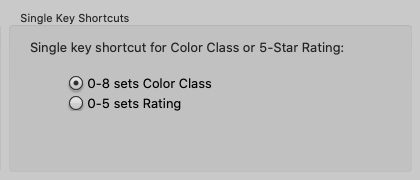
NdelE: Aquí puedes elegir que método de tecla única utilizaras para clasificar imágenes. Photo Mechanic determina de origen que utilizando las teclas de los números 0 a 8, elijas los colores de clasificación (Color Class) y sabiendo que es posible que utilices otras aplicaciones donde las teclas de los números 0 al 5 determinan el número de estrellas de clasificación, puedes cambiarlo simplemente con un tilde. ¡Nuevamente Photo Mechanic se adapta a tu forma de trabajar!.
Área de notificaciones
En este área existen diferencias entre macOS y Windows

Mostrar alertas del Centro de notificaciones en lugar de alertas modales cuando sea posible (Show Notification Center alerts instead of modal alerts where possible)
Solo en macOS Las alertas modales requieren una acción inmediata antes de que suceda algo más, mientras que el Centro de notificaciones de macOS muestra la alerta hasta que realice la acción, pero le permite hacer otras cosas.
Preguntar al salir de Photo Mechanic (Ask when quitting Photo Mechanic)
Cuando se marca esta opción, Photo Mechanic le preguntará si está seguro antes de salir. Si no tiene ninguna hoja de contactos abierta, Photo Mechanic no le preguntará si está seguro, incluso si esta preferencia está habilitada. Habilitar esta preferencia puede interferir con el apagado del sistema en algunas computadoras, ya que Photo Mechanic no se cerrará sin confirmación.
Tema de la interfaz de usuario para mensajes y cuadros de diálogo (User Interface theme for messages and dialog boxes): elija entre Modo claro y Modo oscuro en macOS. En Windows, esta es una casilla de verificación. Deje marcado para una interfaz de usuario más ligera.
Casillas de verificación solo de Windows (Windows only checkboxes)
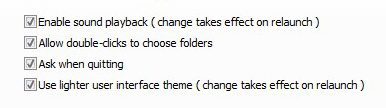
Habilitar la reproducción de sonido (Enable sound playback)
Marcar para habilitar la reproducción de sonido.
Permitir doble clic para elegir carpetas (Allow double-clicks to choose folders)
Marcar para habilitar la selección de carpetas con doble clic en el panel del navegador de la hoja de contactos.
Importante: No olvide presionar la tecla OK para validar las preferencias seleccionadas.
Regresar al curso de Photo Mechanic
Si necesitas revisar otras preferencias: Generales (General); de Archivos (Files); de Hojas de contacto (Contact Sheet); de Lanzamiento (Launching); Normativas de catalogación (IPTC/XMP); Vista previa (Preview); de Almacenamiento en caché (Caching); de Caché de procesamiento (Render Cache); de Gestión de color (Color Management); y de GPS.
Biografía: Camerabits.
¿Quieres apoyar este proyecto?
Fotoconmac, Foto con Mac, Instagram, Facebook, Twitter, Esteban Mac Allister.