PM Preview Preferences
Preferencias de vista previa
Las preferencias de vista previa de Photo Mechanic te permiten organizar la forma en que ampliaras las miniaturas de una hoja de contacto y su comportamiento. La aplicación siempre se adapta a tu flujo de trabajo y te ofrece caminos más rápidos con menor detalle en las fotografías o mas lentos con mayor definición.
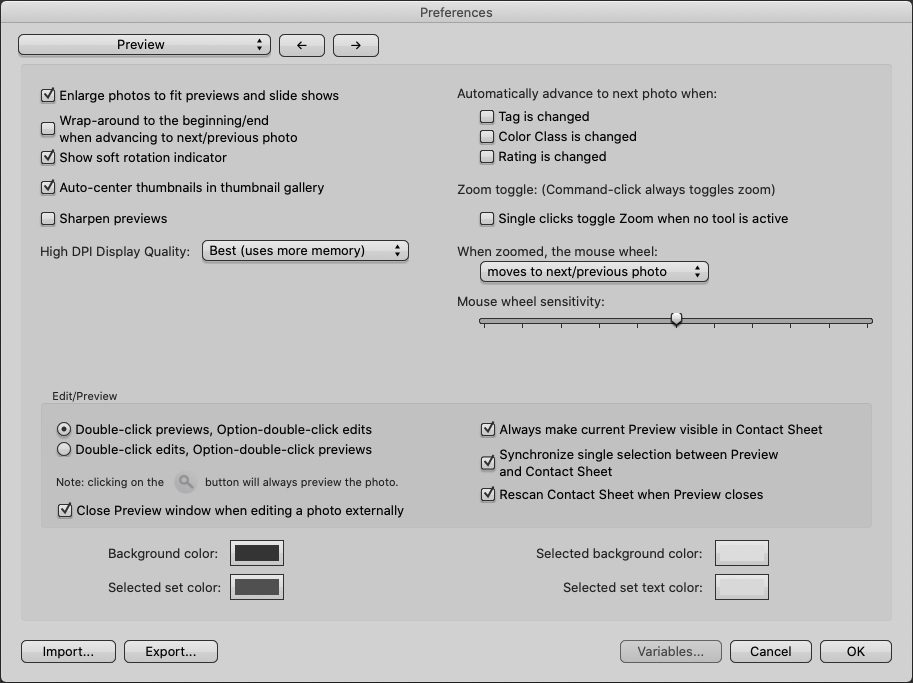
Para facilitar la comprensión he dividido en varias áreas el cuadro de diálogo de las preferencias de vista previa de Photo Mechanic.
Elección de la forma de presentación de las vistas previas
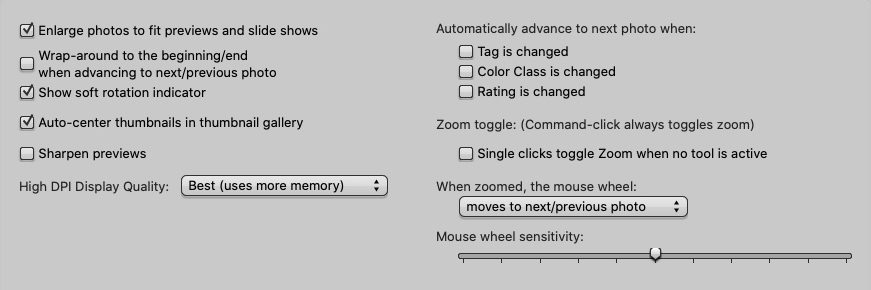
Ampliar fotos para que se ajusten a vistas previas y presentaciones de diapositivas (Enlarge photos to fit previews and slide shows)
Marque esta casilla para que Photo Mechanic amplíe las imágenes que son más pequeñas que la ventana de vista previa o la ventana de presentación de diapositivas. La vista previa puede verse borrosa. Las imágenes que son más grandes que el espacio de trabajo siempre se reducirán para su visualización.
Volver al principio/final al avanzar a la ventana siguiente/anterior (Wrap-around to beginning/end when advancing to next/previous window)
Permite que las teclas de flecha naveguen en bucle desde la última foto hasta la primera o desde la primera hasta la última.
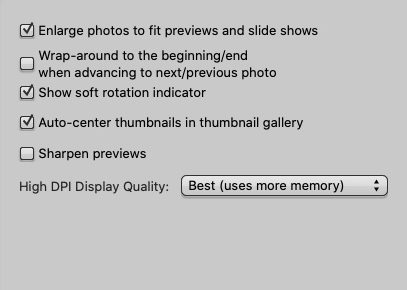
Mostrar indicador de rotación suave (Show Soft-rotation indicator)
Muestra un pequeño icono de rotación para indicar que una imagen se ha girado suavemente desde su orientación original.
Centrar automáticamente las miniaturas en la galería de miniaturas (Auto-center thumbnails in thumbnail gallery)
Centra las vistas previas seleccionadas en la galería de miniaturas.
Enfocar vistas previas (Sharpen Previews)
Muestra vistas previas con nitidez a un costo leve en la velocidad de procesamiento.
Opción de selección presente en algunas versiones de Photo Mechanic 6, la cual no esta presente en las últimas versiones
Alta calidad de visualización de DPI (High DPI Display Quality):

Opciones:
- Mejor (usa más memoria) {Best (uses more Memory)}
- Mejor (más lento) {Better (Slower)}
- Estándar (más rápido) {Standard (Fastest)}
NdelE: Photo Mechanic es testado por las agencias internacionales de fotoperiodismo y es claro que, ademas, sus diseñadores tienen un intercambio permanente con la IPTC. Es posible que dentro de una misma versión encuentres cambios o nuevas construcciones (los llaman «build») . La única critica aquí, es que estas versiones desaparecen de los manuales on-line y para ver su funcionamiento debes lidiar en los foros que solo están en ingles.
Elección de la forma de presentación de las vistas previas
(lado derecho del cuadro de diálogo)
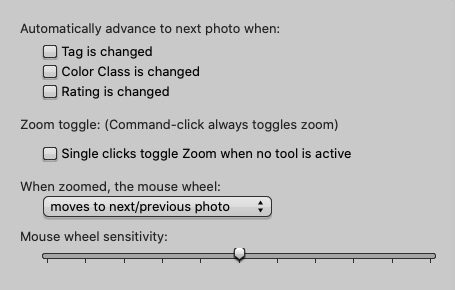
Avanzar automáticamente a la siguiente foto cuando (Automatically Advance to next photo when):
Opciones:
- Se cambia la etiqueta (Tag in changued)
- Se cambia la clase de color (Color Class is changued)
- Se cambia la calificación (Rating is changued)
Alternar zoom: (Comando-clic siempre alterna zoom)
Un solo clic alterna Zoom cuando no hay ninguna herramienta activa (Single click toggle Zoom when no tool is active)
Cuando se hace zoom, la rueda del mouse (When zoomed, the mouse wheel):
Opciones:
- Se mueve a la foto siguiente/anterior (Moves to next/previous photo)
- Panoramiza la imagen ampliada (Pans zoomed image)
Sensibilidad de la rueda del ratón (Mouse wheel sensitivity)
Podes regularla a gusto.
Comportamiento de la vista previa

Editar/Vista previa (Edit/Preview)
Las opciones de doble clic controlan lo que sucede cuando hace doble clic en una miniatura en una hoja de contactos. Puede elegir abrir la ventana de vista previa O abrir el editor externo predeterminado para ese tipo de archivo.
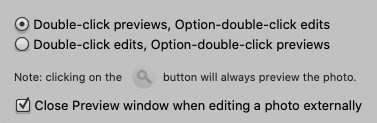
Cerrar la ventana de vista previa al editar una foto externamente (Close preview window when editing a photo externally)
Cuando está viendo una imagen en la ventana de vista previa, puede optar por abrirla en un editor externo. Esta opción significa que la ventana de vista previa se cerrará automáticamente si lo hace. Photo Mechanic permanecerá abierto.
Hacer siempre visible la vista previa actual en la hoja de contactos (Always make current Preview visible in Contact Sheet)
Con esta opción marcada, cuando avance por las imágenes en la ventana de vista previa, la hoja de contactos se desplazará automáticamente para reflejar su navegación. Cuando no está marcada, la hoja de contactos permanecerá estática.
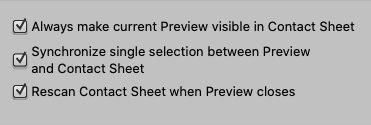
Sincronizar selección única entre Vista previa y Hoja de contactos (Synchronize single selection between Preview and Contact Sheet)
Puede desmarcar esta opción si desea mantener una sola imagen seleccionada en una hoja de contactos mientras avanza por las imágenes en la ventana de vista previa.
Volver a escanear la hoja de contactos cuando se cierre la vista previa (Rescan Contact Sheet when Preview closes)
Cuando se marca, Photo Mechanic volverá a escanear las carpetas en la hoja de contactos actual cuando se cierre la ventana de vista previa. Esto garantiza que tenga la vista más actualizada de sus archivos.
Colores aplicados a la vista previa

Color de fondo (Background color)
Elija colores para el fondo de la ventana de vista previa.
Color del conjunto seleccionado (Selected set color)
Elija un color para identificar las imágenes que se han agregado al conjunto seleccionado a través de los botones + y – en la ventana de vista previa.
Color de fondo seleccionado (Selected background color)
Elija un color para las imágenes que se han seleccionado, generalmente con un clic del mouse/panel táctil.
Color de texto del conjunto seleccionado (Selected set text color)
Elija un color para el texto de las imágenes que se han agregado al conjunto seleccionado.
Importante: No olvide presionar la tecla OK para validar las preferencias seleccionadas.
Pasemos al panel de preferencias de almacenamiento en caché (Caching)
Si necesitas revisar otras preferencias: Generales (General); de Archivos (Files); de Hojas de contacto (Contact Sheet); de Lanzamiento (Launching); Normativas de catalogación (IPTC/XMP); de Caché de procesamiento (Render Cache); de Gestión de color (Color Management); de GPS y de Accesibilidad (Accessibility).
Biografía: Camerabits.
¿Quieres apoyar este proyecto?
Fotoconmac, Foto con Mac, Instagram, Facebook, Twitter, Esteban Mac Allister.