PM Render Cache Preferences
Preferencias de caché de procesamiento
Las preferencias de caché de procesamiento informan a Photo Mechanic cómo tratar un archivo RAW. Básicamente la aplicación es un pre-visualizador de RAW y cuando se abre una hoja de contactos la vista previa no muestra el procesamiento realizado por otra aplicación. Por defecto muestra el archivo «jpg» miniatura incrustado en el RAW.
Photo Mechanic puede usar el Convertidor DNG de Adobe, se obtendrá vistas previas de mayor calidad, pero el tiempo de renderizado será mayor.
NdelE: La memoria caché de renderizado proporciona retroalimentación visual a una velocidad más rápida de lo que el renderizado puede hacerlo. El método funciona almacenando en caché los resultados anteriores y reproyectándolos para estimar la imagen actual y dirigiendo el muestreo del renderizado para mejorar más rápidamente las imágenes posteriores.
Photo Mechanic utiliza caché de procesamiento en archivos que son más lentos de procesar, como los RAW, videos y en los formatos HIF.

NdelE: Deberás tomar decisiones en base a tu flujo de trabajo, en un equipo de escritorio, es conveniente el uso del «Convertidor DNG de Adobe». En un equipo portátil en el lugar de una producción fotográfica y con poco tiempo disponible, no es conveniente su uso. Si dispones solo de un equipo portátil, ante la necesidad de mayor velocidad, puedes cambiar la preferencia de caché de procesamiento.
Archivos RAW
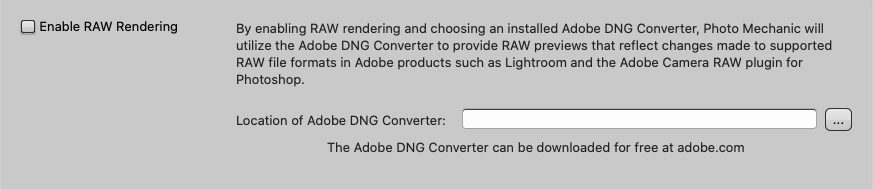
Habilitar renderizado RAW (Enable RAW Rendering)
Marque esta casilla para renderizar vistas previas RAW. Esto es útil si ha realizado cambios en los archivos RAW en otros productos, como Adobe Lightroom®.
Puede usar el Renderizador incorporado o el Convertidor DNG de Adobe. Si elige descargar Adobe DNG Converter, debe especificar dónde se encuentra la aplicación en su computadora.
Renderizado RAW en Photo Mechanic
Photo Mechanic es un previsualizador RAW. Cuando abre una hoja de contactos con RAW, verá la vista previa sin procesar incrustada.
Para poder ver la renderización RAW se debe realizar a través de Adobe DNG Converter, que es una aplicación pública, una descarga gratuita.
- Descargue e instale DNG Converter.
- Navegue a Archivo > Preferencias > Caché de procesamiento.
- Especifique la ubicación de DNG Converter.
- Marque Habilitar renderizado RAW.
Todos los archivos

Tamaño de caché de procesamiento (Render Cache size)
Si tiene una unidad grande con espacio libre disponible, puede aumentar este número, especialmente si usa archivos que son más lentos de procesar, como HIF. Su configuración preferida depende de su flujo de trabajo.
Sugerencia (Tip): Alguien que utilice la caché de renderización con Adobe DNG Converter para obtener vistas previas de tamaño completo y volver a visitar carpetas con frecuencia se beneficiaría de una caché de renderización más grande. De esa manera, cuando vuelven a visitar una carpeta, su computadora no gasta energía creando otra vista previa para esas imágenes. Alguien que simplemente abre una hoja de contactos, termina de editar y envía todo a un editor externo y nunca vuelve a mirar esas imágenes en Photo Mechanic no necesita un gran caché de procesamiento. Simplemente consumiría espacio en disco.
Quitar archivos almacenados en caché que tengan más de ___ días de antigüedad (Remove cached files that are older than ___ days old)
Utilice esta casilla de verificación para especificar la frecuencia con la que desea eliminar los archivos antiguos. Si usa un tamaño de caché más grande, es posible que desee hacerlo con más frecuencia para evitar llenar su disco.
Vaciar ahora (Empty Now)
Borra la memoria caché ahora. Esto elimina el caché de procesamiento y no elimina ninguna foto.
Importante: No olvide presionar la tecla OK para validar las preferencias seleccionadas.
Pasemos al panel de preferencias de gestión de color (Color Management)
Si necesitas revisar otras preferencias: Generales (General); de Archivos (Files); de Hojas de contacto (Contact Sheet); de Lanzamiento (Launching); Normativas de catalogación (IPTC/XMP); Vista previa (Preview); de Almacenamiento en caché (Caching); de GPS y de Accesibilidad (Accessibility).
Biografía: Camerabits.
¿Quieres apoyar este proyecto?
Fotoconmac, Foto con Mac, Instagram, Facebook, Twitter, Esteban Mac Allister.