PM Customizable metadata template
Plantilla de metadatos personalizable
La plantilla de metadatos de Photo Mechanic es realmente amplia, pero a la vez muy necesaria.
Lo cierto es que no es lo mismo las necesidades de un fotoperiodista que las de un fotógrafo publicitario. Es por eso que dispone de una plantilla de metadatos ampliamente personalizable.
Photo Mechanic reconoce que en la administración de imágenes, no es igual estar trabajando en un determinado lugar realizando fotos y enviándolas, que las mismas fotografías se estén editando en la oficina local de una agencia de noticias, luego en la oficina internacional y finalmente en la catalogación en el centro de archivo fotográfico de la misma agencia.
Estas necesidades también existen para un fotógrafo independiente. No es la misma planilla la que necesito cuando estoy realizando fotografías en un recital de rock y a la vez transmitiéndolas a un cliente remoto, que aquella que necesito cuando estoy realizando una historia gráfica
Puedo utilizar la plantilla que deseo cuando estoy realizando fotografía callejera y otra cuándo me dedico a organizar mi archivo fotográfico.
Las plantillas de metadatos
Photo Mechanic dispone de una plantilla de metadatos para la introducción de datos por lotes o para una imagen, a la que conocemos como «Metadata (IPTC) Template» y otra para observar los datos ya cargados en una imagen y si lo deseamos hacer correcciones individuales, llamada «Metadata (IPTC) Info».
NdelE: Notaras que en ambas plantillas la sigla IPTC aparece entre paréntesis, es claro que el diseño de Photo Mechanic está dirigido al uso de la normativa de catalogación de la International Press Telecomunications Council, pero si quieres puedes seguir la normativa XMP de Adobe o quizá la organización en la que trabajas haya desarrollado su propio tesauro o dispongan de un vocabulario controlado de uso propio. Nuevamente esta aplicación se adapta a tu flujo de trabajo.
Plantilla de catalogación por lotes
Se realiza a través de la plantilla «Metadata (IPTC) Template» y a esta se accede desde el menú de visualización o con la combinación del teclado «Control + i».

Inmediatamente se despliega la planilla en su formato más amplio, con un total de 87 campos para etiquetar y organizar metadatos.

Es tan amplia que solo observamos un 50% en la pantalla HD, resultando incómoda en una computadora portátil en medio de un evento musical o deportivo. ¡Por suerte disponemos de una plantilla de metadatos personalizable!.
Plantilla de información incrustada
La metadata incrustada se observa a través de la plantilla «Metadata (IPTC) Info» y a esta se accede presionando el botón «i» en la imagen miniatura o de la vista previa de la que se quiere obtener información.

Inmediatamente se despliega la planilla en su formato más amplio, con un total de 87 campos con los datos que insertaste.

Es tan amplia que solo observamos un 40% de los casilleros de metadatos que se desplazan verticalmente del lado izquierdo de la plantilla.
De acuerdo al tipo de trabajo realizado y del modelo de catalogación elegido, se define la plantilla que necesitamos. ¡Por suerte disponemos de una plantilla de metadatos personalizable!.
Para poder personalizar estas plantillas es necesario conocer las secciones en la que está dividida y las etiquetas de metadatos que contienen. (Links en desarrollo).
Modificando las plantillas
Desde las preferencias de accesibilidad y en el área de Selección de metadatos {Metadata (IPTC) Dialogs}, puedes acceder a dos botones y a partir de ellos se despliegan los cuadros de diálogo de personalización de ambas plantillas.
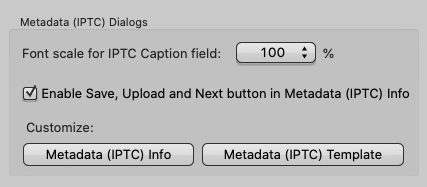
El botón «Metadata (IPTC) Info», ubicado a la izquierda, despliega el cuadro «Customize Metadata IPTC Info», en cuál está dividido en cinco columnas. y controla los espacios para etiquetar metadatos en la plantilla de metadatos incrustados.

El botón «Metadata (IPTC) Template», ubicado a la derecha, despliega el cuadro «Customize Metadata IPTC Template», en cuál está dividido en las mismas cinco columnas, pero además sea divide en un área superior y otra inferior.
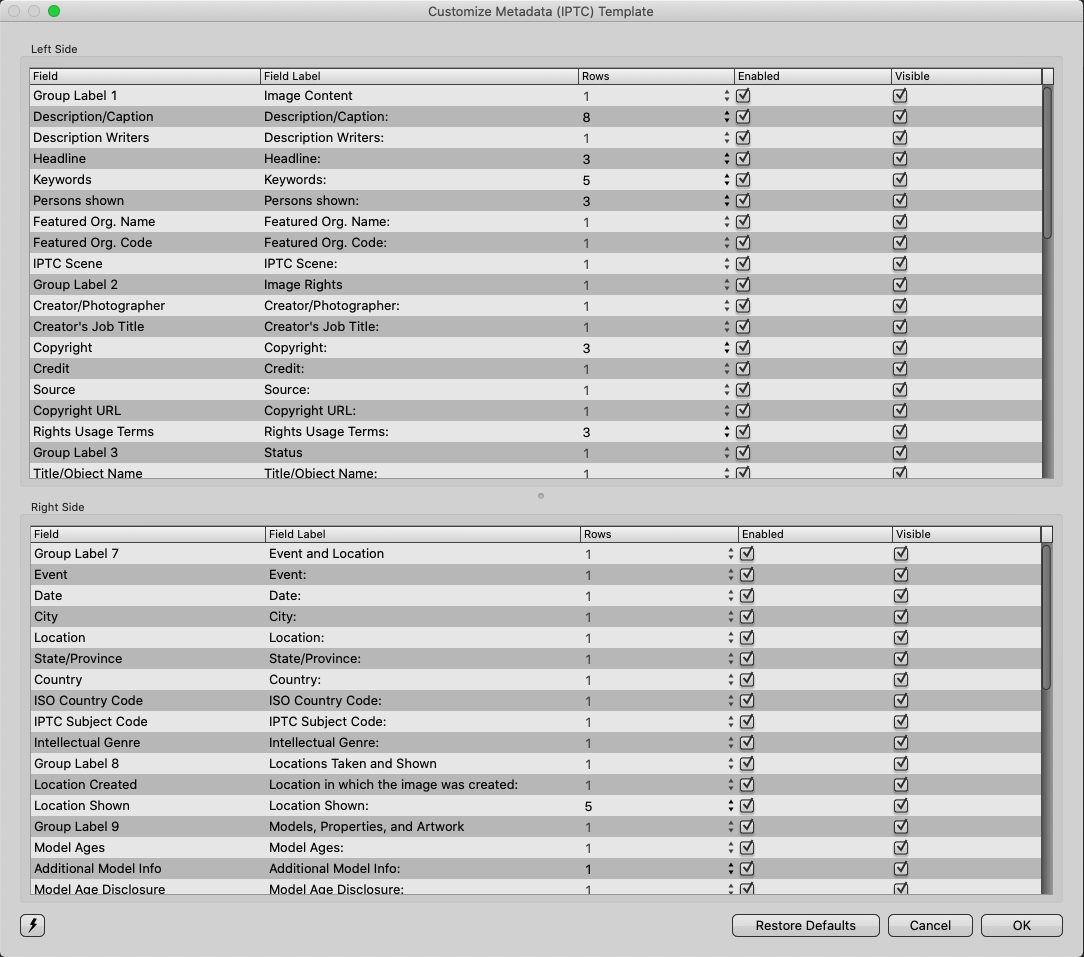
El área superior define los espacios para etiquetar metadatos del lado izquierdo de la plantilla y el área inferior las del lado derecho de la misma.
Cuadros de diálogo
Comportamiento de las Columnas
La columna Campo (Field) es el nombre IPTC predeterminado para el campo; esto no se puede cambiar.
NdelE: Se puede resaltar y escribir sobre el, pero la modificación realizada no se aplica.
La columna Etiqueta de campo (Field Label) es la descripción que se muestra del campo en el cuadro de diálogo Metadatos (IPTC). Haga doble clic en una etiqueta de campo para cambiar el nombre que se muestra.
NdelE: Es muy práctico para traducir a tu idioma los nombres de los campos.
Filas (Rows) cambia el número de filas del espacio de entrada de texto.
NdelE: Sirve de mucho, por ejemplo el campo para el título de la fotografía dispone de tres líneas y muchas veces alcanza con solo una linea, modificar la cantidad de filas reduce la altura final de la plantilla.
Habilitado (Enabled) controla qué campos se pueden editar.
NdelE: Hay campos que no se modifican regularmente, por ejemplo el nombre del fotógrafo o la organización a la que pertenece. Deshabilitar su edición evita accidentes en medio de una producción fotográfica.
Visible (Visible) oculta o muestra el campo.
NdelE: Como dije antes las plantillas de metadatos de Photo Mechanic, son muy amplias. Si trabajas como fotoperiodista es muy posible que no necesites el área IPTC específica de «Modelos, propiedades e ilustraciones». Dejarlo como invisible reduce la altura de la plantilla y no nos distrae en el momento de la catalogación.
Zócalo de los cuadros de diálogo
En el zócalo de ambas plantillas existen cuatro botones.

- Botón de instantánea (SnapShot Button).
- Restaurar predeterminado (Restore Default).
- Cancelar (Cancel).
- De acuerdo (Ok).
La función del Botón de instantánea (SnapShot Button) es muy importante, ya que permite retrotraer los modelos de ambas plantillas a las versiones anteriores de Photo Mechanic y guardar las plantillas que hayas creado para tu uso personalizado.

Cómo puedes ver tienes disponible la plantilla de las versiones de Photo Mechanic 4.4-4.6; la Clásica y la Clásica + 2. La opción de salvar las que hayas creado y desde «Manage Snapshots» acceder a las que creaste.
NdelE: Personalmente estaba muy cómodo con la plantilla del Photo Mechanic 4 y si quisiera podría optar por ella, pero con este grado de personalización pude crear varias a mi gusto y necesidad para diferentes tipos de tareas fotográficas.
Comportamiento de las áreas de plantilla
Si observas ambas plantillas podrás observar que están divididas en áreas, cada una tiene una barra separadora de color azul, que agrupa campos específicos.
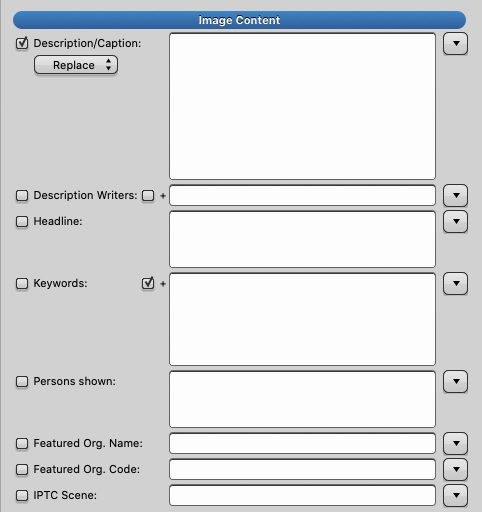
Cada una de estas barras aparecen en los cuadros de diálogo con los nombres «Group Label» y un número, en la columna siguiente su etiqueta específica.
Cada uno de estos grupos ordenan las diferentes áreas de catalogación, ellas son: Contenido de la imagen, derechos de la imagen, Estatus, Información de contacto, Media, Preferencias, Evento y Ubicación, Ubicación de la Toma, Modelos, propiedades y arte, Licencias, Getty Imágenes, más nueve grupos para personalizar.
NdelE: Sí en el cuadro de diálogo correspondiente a una de las planillas, retiro el tilde de la casilla de uno de estos «Group Label», desaparecerá la barra azul que limita ese área de esa planilla.
Ejemplo práctico
Vamos a crear una plantilla de catalogación en lotes muy personalizada, la idea es que me permita incrustar información en imágenes que se están realizando en un partido de fútbol y donde además tengo la necesidad de transmitirlas a un servidor por FTP.
NdelE: Como ejemplo solo modificare la plantilla Metadata (IPTC) Template, el procedimiento de personalización es el mismo para ambas.
Vamos a suponer que estoy trabajando para una agencia de noticias internacional y un editor recibirá las fotos, se encargará de editar las que considere y antes de ponerlas a disposición del servicio de fotografías completara los epígrafes.
Lo que estoy describiendo es una situación diaria en una agencia de noticias.
En el modelo que voy a personalizar voy a conservar los campos:
- Sección contenido de imagen: Descripción, Título, Palabras Clave, Personas.
- Sección Derechos de imagen: Fotógrafo, Titulo, Copyright, Crédito de Autor
- Sección estatus: Anulada por completo
- Sección de información de contacto: Anulada por completo
- Sección Media: Anulada por completo
- Sección Preferencias de imagen: Anulada por completo
- Sección Eventos y Locaciones: Fecha, Ciudad, Provincia y País
- Sección Locación de toma: Anulada por completo
- Sección Modelos, propiedades e ilustraciones: Anulada por completo
- Sección Licencias: Anulada por completo
- Sección Getty: Anulada por completo
Todo esto lo realizare dejando como invisibles los campos no utilizados y luego de editarlos, no permitiré la edición de los campos: Fotógrafo, Titulo, Copyright, Crédito de la sección contenido de imagen y los campos: Ciudad, Provincia y País de la sección Eventos y Locaciones.
La sección Derechos de imagen la desplazaré a la derecha de la plantilla, con el fin de tener menor altura en la misma.
Además voy a traducir al castellano los nombres de los campos visibles y lo salvaré con el nombre «Transmisión Urgente».
Este es el resultado:
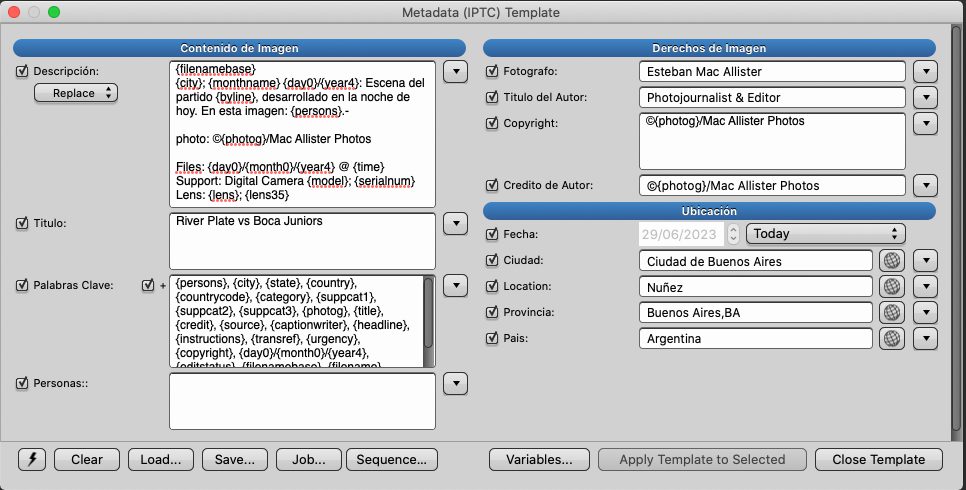
Mi nueva plantilla de metadatos personalizada, apenas ocupa un tercio de la altura de una pantalla HD y solo tiene a la vista los campos de catalogación que debo realizar obligatoriamente en el lugar de la producción de imágenes.
NdelE: Solo resalte los textos que debía traducir e inserte el nuevo nombre, quite el tilde de los campos donde evitaría su edición y de los que quería hacer invisibles.
Si observas bien la plantilla estoy usando muchas variables dentro de la «Descripción», de las «Palabras Clave», de «Copyright y de «Crédito de Autor». Durante el partido de futbol solo tendremos que anotar el nombre de los jugadores presentes en la imagen en el campo «Personas mostradas (Persons shown) y luego gracias a las variables se encontraran en el epígrafe y palabras clave.
En realidad solo anotaré su número de camiseta en el campo «Personas Mostradas» y el nombre se desplegará solo dentro del campo. Pero también se copiará en el epígrafe, cómo lo hará el número de archivo, la ciudad, fecha, la hora de la realización de la imagen y el lente que use. En nombre del fotógrafo se insertará en el «Copyright» y en el «Crédito de Autor».
¡Sigue adelante con este curso, te voy a enseñar cómo hacerlo!
Regresemos al panel de preferencias de accesibilidad (Accessibility)
Si necesitas revisar otras preferencias: Generales (General); de Archivos (Files); de Hojas de contacto (Contact Sheet); de Lanzamiento (Launching); Normativas de catalogación (IPTC/XMP); Vista previa (Preview); de Almacenamiento en caché (Caching); de Caché de procesamiento (Render Cache); y de Gestión de color (Color Management).
Biografía: Camerabits.
¿Quieres apoyar este proyecto?
Fotoconmac, Foto con Mac, Instagram, Facebook, Twitter, Esteban Mac Allister.