Photo Mechanic, Archivos asociados

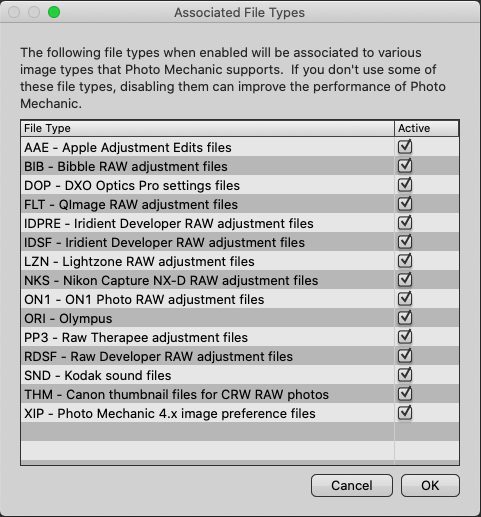
Associated file types


Anexo de archivos asociados


Cuando utilizas Photo Mechanic es muy factible que lo utilices asociado a otras aplicaciones, como editores de fotografía o bases de datos. Algunos fabricantes de cámaras agregan información adjunta en sus archivos asociados.

Esas aplicaciones agregan información a la imagen con un archivo sidecar. Básicamente puede ser información de los procesos realizados a la fotografía o video en cuestión y llevan el mismo nombre que el archivo original, pero con otra extensión.

Sí cambias el nombre de la imagen, Photo Mechanic cambiara el nombre del Sidecar, para que sigan asociados y no notaras cambios.

Pero si tus aplicaciones de edición o de organización no utilizan estos sidecar con las extensiones de la lista, quitando el tilde de la casilla lograras hacer un poco más rápido a Photo Mechanic.

Vamos a analizarlas una por una y podrás ver si necesitas tildar alguna casilla.

Sigue leyendo

Photo Mechanic, Preferencias de vista previa

PM Preview Preferences


Preferencias de vista previa


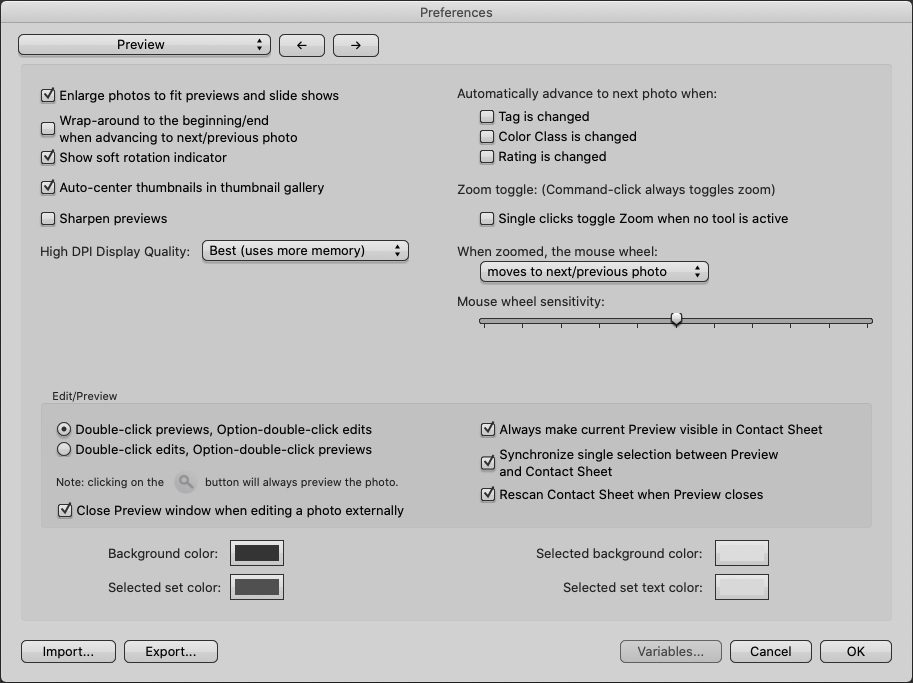
Las preferencias de vista previa de Photo Mechanic te permiten organizar la forma en que ampliaras las miniaturas de una hoja de contacto y su comportamiento. La aplicación siempre se adapta a tu flujo de trabajo y te ofrece caminos más rápidos con menor detalle en las fotografías o mas lentos con mayor definición.


Para facilitar la comprensión he dividido en varias áreas el cuadro de diálogo de las preferencias de vista previa de Photo Mechanic.


Elección de la forma de presentación de las vistas previas


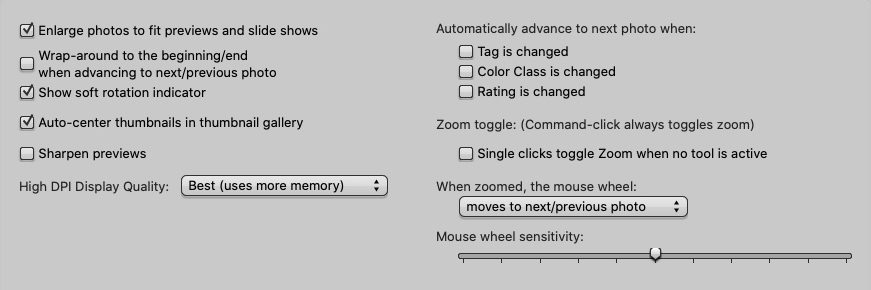
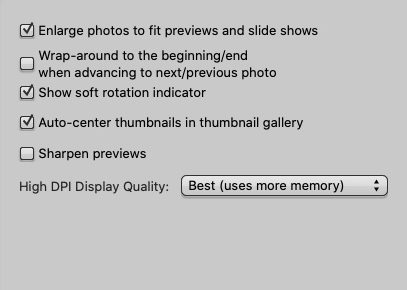
Ampliar fotos para que se ajusten a vistas previas y presentaciones de diapositivas (Enlarge photos to fit previews and slide shows)

Marque esta casilla para que Photo Mechanic amplíe las imágenes que son más pequeñas que la ventana de vista previa o la ventana de presentación de diapositivas. La vista previa puede verse borrosa. Las imágenes que son más grandes que el espacio de trabajo siempre se reducirán para su visualización.

Volver al principio/final al avanzar a la ventana siguiente/anterior (Wrap-around to beginning/end when advancing to next/previous window)

Permite que las teclas de flecha naveguen en bucle desde la última foto hasta la primera o desde la primera hasta la última.

Mostrar indicador de rotación suave (Show Soft-rotation indicator)

Muestra un pequeño icono de rotación para indicar que una imagen se ha girado suavemente desde su orientación original.

Centrar automáticamente las miniaturas en la galería de miniaturas (Auto-center thumbnails in thumbnail gallery)

Centra las vistas previas seleccionadas en la galería de miniaturas.

Enfocar vistas previas (Sharpen Previews)

Muestra vistas previas con nitidez a un costo leve en la velocidad de procesamiento.

Sigue leyendo

Photo Mechanic, Preferencias IPTC XMP

PM IPTC/XMP Preferences


Preferencias IPTC/XMP

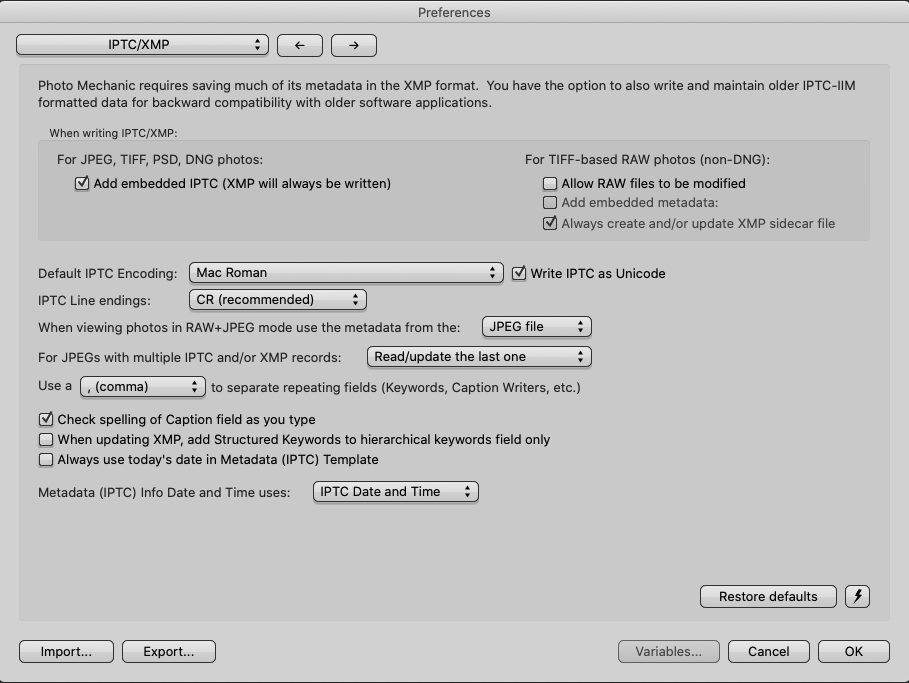
La sección Preferencias IPTC / XMP es donde se configura cómo Photo Mechanic lee y escribe metadatos IPTC y/o XMP en tus fotografías y es donde personalizar tu flujo de trabajo respecto a otras aplicaciones que usan estos metadatos.

Photo Mechanic ofrece varias instantáneas (snapshots) para maximizar la compatibilidad con los editores populares.

Sigue leyendo

Photo Mechanic, Preferencias de archivos

PM Files Preferences


PM, Preferencias de archivos

Vamos a adentrarnos en las preferencias de archivos de Photo Mechanic y debo decir que es extensa, pero aquí esta lo bueno de esta aplicación. No te obliga a una rutina de trabajo, vos sos quien ya tiene un modelo de trabajo y prestando atención a estos paneles lo configuras a la medida de tu necesidad.

En este caso, para una mayor comprensión, dividiremos el panel de preferencias de archivos en cuatro áreas.


Horario de admisión y descarte de archivos


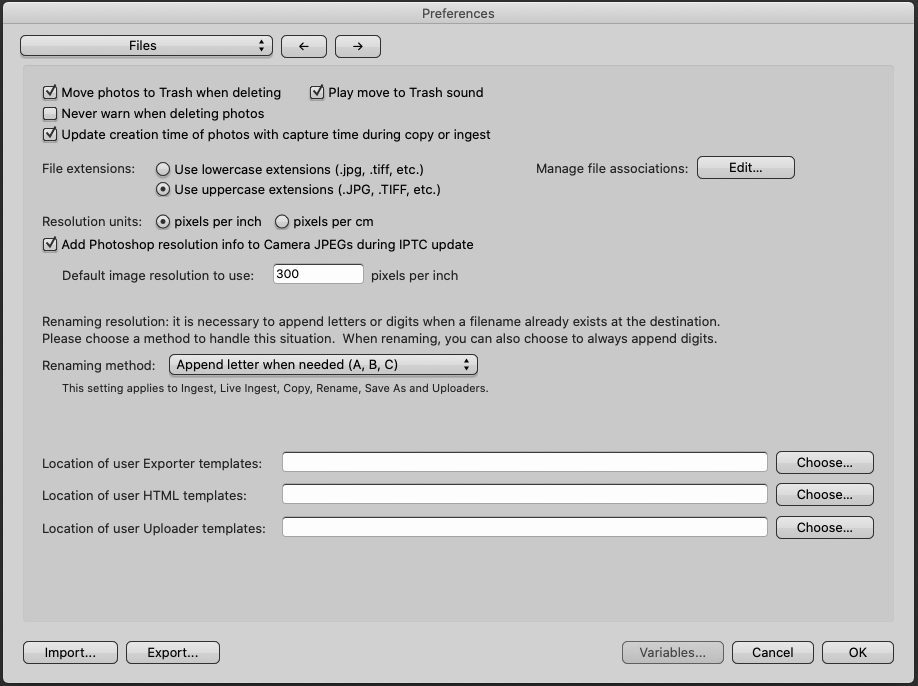
Mover fotos a la Papelera/Papelera de reciclaje (Move Photos to Trash/Recycle Bin):

Marca esta casilla para mover los elementos eliminados a la Papelera de reciclaje de tu computadora cuando sea posible en lugar de eliminarlos de forma permanente.

Reproducir sonido de mover a la papelera (Play move to Trash sound):

Cuando está marcado, Photo Mechanic reproducirá un efecto de sonido al eliminar fotos.

Nunca advertir al eliminar (Never Warn when deleting):

Desactiva la advertencia al eliminar archivos. Utilizar con precaución.

Actualizar hora de creación (Update Creation Time):

Cambia la hora de creación de la imagen a la hora EXIF de captura durante Ingesta o Copia. Al desmarcar esta opción, los archivos tendrán una hora de creación establecida como la hora de ingesta o copia, no la hora real de captura.


Extensiones, resolución y sidecar adjuntos de los archivos


Extensiones de archivo (File Extensions):

Elija mayúsculas o minúsculas para las extensiones de archivo.

Resolucion de unidades

Elija entre píxeles por centímetro o píxeles por pulgada. PPI (píxeles per inch) es el predeterminado.

Agregar información de resolución de Photoshop a los archivos JPEG de la cámara durante la actualización de IPTC (Add Photoshop resolution info to Camera JPEGs during IPTC update):

Tildar la casilla establece la resolución predeterminada para los archivos creados durante la copia o las actualizaciones de IPTC para otras aplicaciones de imágenes que usan un valor de ppp (dpi) para el tamaño.

Resolución predeterminada para usar (Default Resolution to use):

Elija una resolución, introduciendo un valor en el casillero,  para usar en todas las operaciones de archivo, como cambiar el tamaño, recortar, guardar como, FTP, etc. Las imágenes guardadas tendrán esta resolución cuando se vean en otras aplicaciones.

Del lado izquierdo de este segundo sector del panel de preferencias de archivos podemos ver el siguiente texto:

Administrar asociaciones de archivos (Manage file associations):

Otro aplicaciones pueden crear archivos que almacenan sus datos de propiedad sobre sus imágenes en archivos que se encuentran en la misma carpeta que la imagen a la que pertenecen (Archivos Sidecar).

Photo Mechanic no puede leer ni modificar estos archivos, pero con la configuración de asociación de archivos adecuada, puede asegurarse de que Photo Mechanic no abandonara estos archivos importantes si cambia el nombre del archivo, mueve o copia las imágenes a las que pertenecen.

NdelE: Se trata de archivos Sidecar y por lógica deben tener el mismo nombre que el archivo principal, pero con una diferente extensión. Si cambias el nombre, por ejemplo de una fotografía, también deberas cambiar el del archivo Sidecar. Tildando estas casillas, Photo Mechanic se encargara de hacerlo.

Haga clic en ‘Editar’ para abrir la ventana Tipos de archivos asociados.

La traducción del texto del encabezamiento nos dice:

Los siguientes tipos de archivos, cuando estén habilitados, se asociarán a varios tipos de imágenes compatibles con Photo Mechanic. Si no usa algunos de estos tipos de archivos, deshabilitarlos puede mejorar el rendimiento de Photo Mechanic

NdelE: Habitualmente nadie configura este panel, pero esto puede hacer más rápido a Photo Mechanic y más aún si no dispones de una buena computadora o si necesitas ahorrar tiempo.


¿Utilizas alguno de estos archivos?

¿No lo sabes?


Es muy posible que puedas quitarle el tilde a todos los casilleros, pero para no extender esta entrada, lo voy a dejar claro en el anexo de «archivos asociados«.


Resolución de archivos con nombre duplicado


Resolución de cambio de nombre (Renaming resolution):

Establezca opciones para lo que debe hacer Photo Mechanic cuando intenta guardar un archivo en una carpeta y ya hay un archivo con el mismo nombre.

Esta política se aplica a todas las operaciones de cambio de nombre. Puede elegir agregar una letra o un número de uno o dos dígitos.

Método de cambio de nombre:


  1. Adjuntar letra cuando sea necesario (A, B, C) / [Append letter when needed (A, B, C)].
  2. Agregue un dígito cuando sea necesario (1, 2, 3) / [Append a digit when needed (1, 2, 3)].
  3. Siempre agregue un dígito (1, 2, 3) / [Always append a digit (1, 2, 3)].
  4. Agregue dígitos cuando sea necesario (01, 02, 03) / [Append digits when needed (01, 02, 03)].
  5. Siempre agregue dígitos (01, 02, 03) / [Always append digits (01, 02, 03)].

NdelE: Tener configurado el cambio de nombre parece algo trivial e innecesario, pero no es así. Cuando estas fotografiando un evento deportivo o un recital de rock y además debes transmitir imágenes en tiempo y forma a una agencia de noticias o a un diario, no hay nada peor que ese aviso: «Ya existe otro archivo con ese nombre». Significa volver sobre tus pasos y crear otro nombre. Photo Mechanic lo hace por vos. Este seteo evitara ese retraso y lo mejor, evitaras pisar fotos, perdiéndolas definitivamente.


Plantillas del usuario


En este sector la versión de los sistemas operativos de Apple y Windows, tienen diferencias

Versión para Apple.

Ubicación de las plantillas de usuario (Location of User Templates):

Esta configuración le permite elegir una carpeta donde se almacenan sus plantillas personalizadas en tu sistema.

Los cuadros de diálogo:

  • Ubicación de las plantillas de Exportador de usuarios (Location of user Exporter templates).
  • Ubicación de las plantillas HTML de usuario (Location of user HTML templetes).
  • Ubicación de las plantillas de carga del usuario (Location of user uploader templates).

Version Windows.

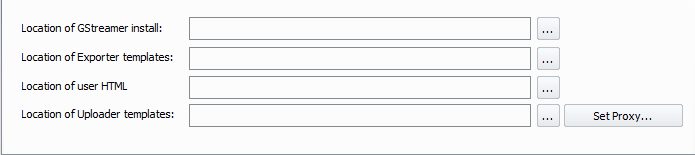
A los cuadros de diálogo del punto anterior, se suman dos más:

Ubicación de GStreamer (Location of GStreamer):

(Solo Windows) GStreamer es una instalación opcional que le permite obtener una vista previa de los archivos de video en Photo Mechanic.

Establecer proxy (Set Proxy):

(Solo Windows) un botón para establecer la configuración del proxy HTTP para las plantillas que usan HTTP como base para su protocolo.

Sigue leyendo

Photo Mechanic, Preferencias almacenamiento en caché

PM Caching Preferences


Preferencias almacenamiento en caché


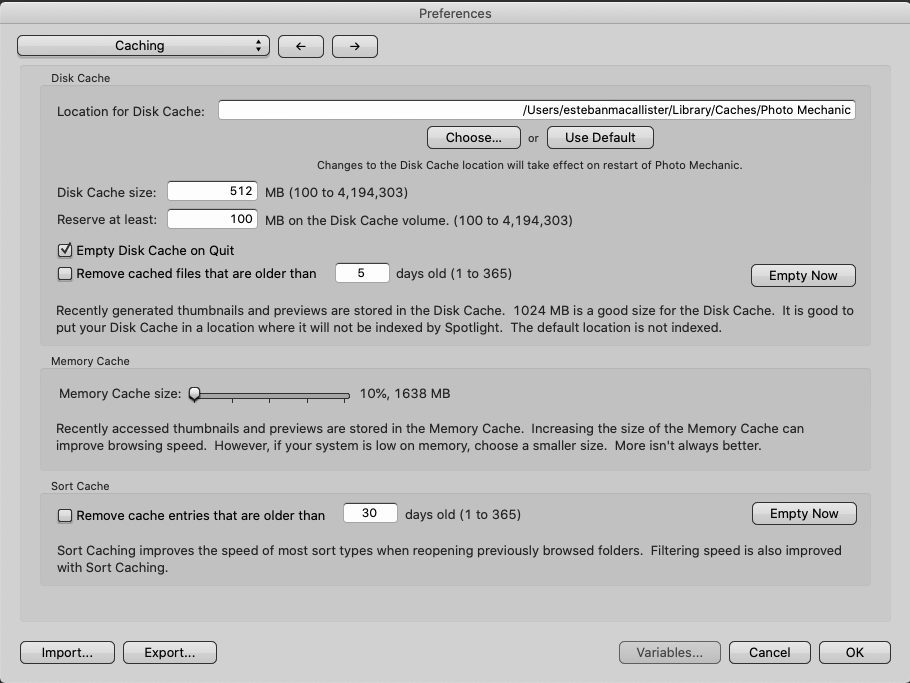
Las preferencias de almacenamiento en caché te permiten ubicar, dosificar y decidir donde almacenar las solicitudes futuras de datos que se necesitan atender con mayor rapidez.

NdelR: Habitualmente repetimos la palabra «Caché» y desconocemos su significado. Una caché, memoria anterior​ o memoria intermedia​ es un componente de hardware o software que guarda datos para que las solicitudes futuras de esos datos se puedan atender con mayor rapidez; los datos almacenados en una caché pueden ser el resultado de un cálculo anterior o el duplicado de datos almacenados en otro lugar, generalmente, da velocidad de acceso más rápido.

Sigue leyendo

Photo Mechanic, Preferencias de hojas de contacto

PM Contact Sheet Preferences


Preferencias de hojas de contacto

En las preferencias de hojas de contacto de Photo Mechanic, vas a determinar como quieres que se presenten las miniaturas en la ventana principal de la aplicación. Aquí juega mucho el tiempo disponible y la velocidad de tu computadora. Si bien en las preferencias determinaras acciones generales, muchas de las opciones que verás aquí, se pueden modificar en la misma hoja de contacto. Logrando así acciones particulares.


Método de selección


Tres opciones sobre cómo se puede hacer una selección. La opción predeterminada (primera) es con la que la mayoría de la gente estará familiarizada.

Podes elegir entre las siguientes opciones:

  • La tecla de comando alterna la selección, la tecla Mayúsculas se extiende / Command key toggles selection, Shift key extends.
  • La tecla Mayúsculas alterna la selección, la tecla Comando se extiende / Shift key toggles selection, Command key extends.
  • La tecla Mayúsculas alterna la selección, la tecla Opción se extiende / Shift key toggles selection, Option key extends.

NdelE: En la primera opción, si seleccionas una imagen, salteas ocho imágenes y presionas la tecla comando, al seleccionar otra imagen, solo tendrás dos imágenes seleccionadas. Si seleccionas una imagen, salteas ocho imágenes y presionas la tecla Shift, al seleccionar la siguiente, tienes diez seleccionadas. Las otras dos opciones cambian las teclas a tu gusto.


Método de clasificación predeterminado

Este es el orden de clasificación predeterminado para las hojas de contactos nuevas. Siempre puedes cambiar el orden de clasificación en la hoja de contacto. Camera Bits ha predeterminado el orden por nombre de archivo.

Si tildas la casilla «Revertir Orden» el ordenamiento será en lugar de ascendente, descendente.

NdelE: Revertir el orden es muy importante si estas fotografiando un evento y a la vez transmitiendo tus imágenes a un lugar remoto. Por ejemplo en un concierto de rock y a la vez compartiendo imágenes por FTP. Si eliges revertir la primera imagen en la hoja de contacto, será la última que realizaste.

NdelE: Como cada hoja de contacto se puede ordenar en forma independiente y agrega una opción más, que en las preferencias no existe y que además se puede personalizar en forma extrema. Es aquí donde deberías elegir una forma de ordenamiento general para tu forma o flujo de trabajo y en cada hoja de contacto tu forma particular para ese trabajo.

Puedes elegir:

  • Hora de captura / Capture Time
  • Hora de Modificación / Modification Time
  • Nombre de archivo / Filename
  • Clase de Color / Color Class
  • Clasificación / Rating
  • Arreglo o «A Gusto» / Arrangement (1)
  • Ordenar por {type} / Sort by {type}
  • Ordenar por {serial} / Sort by {serial}
  • Ordenar por {tag} and {colorclass} / Sort by {tag} and {colorclass}
  • Ordenar por {fillesize} / Sort by {fillesize}
  • Ordenar por {sound} / Sort by {sound}
  • Ordenar por {hascrop} / Sort by {hascrop}
  • Ordenar por {width} / Sort by {width}
  • Ordenar por {height} / Sort by {height}
  • Ordenar por Lens} / Sort by {Lens}
  • Ordenar por {iso} / Sort by {iso}

NdelE: (1) El ordenamiento «A gusto» (Arrangement) te permite ordenar las imágenes a gusto con solo seleccionarlas (resaltarlas) y arrastrarlas al lugar deseado, pero al cerrar la hoja de contacto se perdería ese orden, si decidieras salvar ese orden existen varios métodos. El mas simple es renombrar las imágenes con el nuevo orden y existen otros métodos más complejos, pero serán explicados en el curso cuando explique las hojas de contacto.

NdelE: Las palabras entre {Llaves} son variables de Photo Mechanic.


Comportamiento

Envoltura (Wrap-around): alterna si las teclas de flecha navegan desde la última imagen en una hoja de contactos hasta la primera imagen al final del recorrido de la carpeta.

Cerrar la ventana de la hoja de contactos cuando se cierre la última pestaña (Close contact sheet window when last tab is closed): cuando está habilitado, cerrar todas las pestañas en la ventana de la hoja de contactos también cerrará la ventana. (Selección predeterminada / Default).

Crear una nueva ventana sin título cuando se reanude sin ventana de hoja de contactos (Create New Untitled window when resumed with no Contact Sheet window): si no hay hojas de contactos abiertas y Photo Mechanic está minimizado, se creará una nueva hoja de contactos en blanco cuando se reanude photo Mechanic. (Selección predeterminada / Default).

Permitir arreglos solo en el modo Ordenar arreglos (Only allow arrangements when in Arrangement sort mode): las miniaturas solo se pueden arrastrar para hacer arreglos nuevos cuando el menú desplegable está configurado en Arreglo. (Selección predeterminada / Default).

Vuelva a escanear automáticamente cuando cambie el contenido de la carpeta (Automatically rescan when folder contents change): las hojas de contactos vuelven a escanear cuando otras aplicaciones notifican al sistema que han agregado o eliminado archivos de una carpeta. Si observa problemas al trabajar con carpetas fuera de Photo Mechanic, le recomendamos que desactive esta opción. El cambio solo surtirá efecto cuando se reinicié Photo Mechanic.


Miniaturas

Tamaño predeterminado (Default Size): este es el tamaño predeterminado de las miniaturas en las nuevas hojas de contactos. Se puede cambiar utilizando el control deslizante de tamaño de miniatura en la barra de herramientas.

Generar miniaturas de alta calidad (Generate high quality thumbnails): al desactivar esta opción, solo se muestran las miniaturas Exif. Muy rápido pero de baja calidad. (activado como predeterminado / Default).

  • NdelE: Podría parecer poco práctico desactivar esta opción y quedarse con la imagen miniatura generada como metadato por el protocolo Exif. Pero hay veces que puede resultar muy necesario. Por ejemplo si estás en un partido de fútbol, haciendo fotos y transmitiendo a un medio de prensa. Desactivando esta opción tendrías un menor tiempo de renderización de miniaturas y donde los tiempos son escasos, esta opción sirve.

Generar miniaturas de alta calidad se complementa con la barra «Alta calidad de visualización en DPI / High DPI Display Quality»

Hay tres opciones:

  • Estándar (más rápido) / Standard (fastest)
  • Mejor (Más lento) / Better (Slowler)
  • Óptimo (usa más memoria) / Best (uses more memory)(Predeterminada)

Nitidez de miniaturas (Sharpen thumbnails): a las miniaturas se les aplicará nitidez y se verán más nítidas a la vista, pero tardarán un poco más en el renderizado.

Combinar imágenes en una sola miniatura (Combine images into single thumbnail): alterna la combinación de archivos de imagen, como pares RAW+JPEG, en una sola miniatura.

NdelE: Es algo muy práctico poder ver el archivo JPG y el RAW como uno solo. Es válido para descartar ambos en un click y al momento de copiar a una carpeta de edición, en la preferencia de lanzamiento (Launching) y en las opciones de copiado se puede seleccionar si se exportan ambos o uno solo.

Mostrar indicador de rotación suave en las miniaturas (Show soft rotation indicator on thumbnails): muestra un símbolo para mostrar si se ha girado una foto. (Selección predeterminada / Default).

Etiquetas (Labels): establece el número de líneas que se utilizan debajo de cada miniatura. El valor predeterminado es Solo nombre de archivo. Puede elegir el nombre de archivo y además de una a tres líneas, cada una de las cuales puede mostrar líneas de texto en base a variables de Photo Mechanic.

Sensibilidad de la rueda de desplazamiento (Scroll wheel sensitivity): (solo en macOS) controla la cantidad que la rueda de desplazamiento del mouse mueve la pantalla mientras ve la hoja de contactos.

Colores

Puede cambiar los colores utilizados en partes de la interfaz de Photo Mechanic. El intercambio de colores es especialmente útil si el fondo u otros colores de la interfaz entran en conflicto con los colores de la sesión de fotos.

Puede cambiar:

Haga clic en el cuadro a la derecha de cada elemento y use cualquiera de los selectores de color para hacer su nueva selección. Seleccione Aceptar en la ventana Preferencias de la hoja de contactos para aplicar los cambios.

Sigue leyendo

Photo Mechanic, Preferencias de caché de procesamiento

PM Render Cache Preferences


Preferencias de caché de procesamiento


Las preferencias de caché de procesamiento informan a Photo Mechanic cómo tratar un archivo RAW. Básicamente la aplicación es un pre-visualizador de RAW y cuando se abre una hoja de contactos la vista previa no muestra el procesamiento realizado por otra aplicación. Por defecto muestra el archivo «jpg» miniatura incrustado en el RAW.

Photo Mechanic puede usar el Convertidor DNG de Adobe, se obtendrá vistas previas de mayor calidad, pero el tiempo de renderizado será mayor.

NdelE: La memoria caché de renderizado proporciona retroalimentación visual a una velocidad más rápida de lo que el renderizado puede hacerlo. El método funciona almacenando en caché los resultados anteriores y reproyectándolos para estimar la imagen actual y dirigiendo el muestreo del renderizado para mejorar más rápidamente las imágenes posteriores.


Photo Mechanic utiliza caché de procesamiento en archivos que son más lentos de procesar, como los RAW, videos y en los formatos HIF.


NdelE: Deberás tomar decisiones en base a tu flujo de trabajo, en un equipo de escritorio, es conveniente el uso del «Convertidor DNG de Adobe». En un equipo portátil en el lugar de una producción fotográfica y con poco tiempo disponible, no es conveniente su uso. Si dispones solo de un equipo portátil, ante la necesidad de mayor velocidad, puedes cambiar la preferencia de caché de procesamiento.

Sigue leyendo

Photo Mechanic, Preferencias de gestión de color

PM Color Management Preferences


Photo Mechanic, Preferencias de gestión de color


En esta plantilla de preferencia determinaras como gestionar el perfil de color que vas a utilizar.

El menú desplegable «Perfil ICC predeterminado» (Default ICC Profile), establece un perfil para usar si un archivo no tiene ningún perfil asignado.


Nota: Camerabits Recomienda «sRGB» si no está seguro, ya que la mayoría de las cámaras sin capacidad ICC utilizarían un espacio de color similar a sRGB.


Podrás elegir entre los siguientes perfiles:


  • No default profile (Sin perfil predeterminado)
  • Adobe RGB (1998)
  • Apple RGB
  • CIE RGB
  • Color Match
  • Display
  • HDTV (Rec. 709)
  • NTSC (1953)
  • PAL/SECAM
  • ProPhoto RGB
  • SMPTE-C
  • Wide Gamut RGB
  • Perfil que asignaste a tu pantalla
  • Image P3
  • sRGB IEC61966-2.1

NdelE: Es muy importante seleccionar el mismo perfil de color en tu cámara, computadoras y otros periféricos, como scanners e impresoras.

Sigue leyendo

Photo Mechanic, Preferencias de GPS

PM GPS Preferences


Photo Mechanic, Preferencias de GPS

Si dispones de datos de posicionamiento global en tu cámara o la posibilidad de relacionar un GPS con la misma, y deseas asociarlos a tus fotografías para geocodificación inversa. Debes setear las preferencias de GPS de Photo Mechanic.

Nota: La geocodificación inversa toma una ubicación GPS y la convierte en un nombre de ubicación legible. Por ejemplo, la ubicación 45.50511 -122.67503 se puede leer como París, Francia.

A diferencias de las otras plantillas de preferencias de Photo Mechanic, la de GPS dispone de pocos elementos.

Formato de latitud y longitud

En el menú desplegable «Formato de latitud/longitud del GPS» (GPS Latitude/Longitude format); especifica el formato de los datos de ubicación de tu cámara o dispositivo de registro de GPS.

Los formatos admitidos son:

  • dd.dddddº (Grados decimales)
  • ddºmm.mm’ (Grados y Minutos Decimales)
  • ddºmm’ss»  (Grados, Minutos y Segundos)

Unidades de distancia

En el menú desplegable «Unidades de distancia GPS» (Units for GPS distance; especifica la magnitud.

Los formatos admitidos son:

  • Millas
  • Kilómetros
  • Millas Náuticas

Idioma elegido

En el menú desplegable «Idioma de codificación geográfica inversa» (Reverse Geocoding Language), especifica tu idioma preferido para los nombres de las ubicaciones.


Nota: GPS por sus siglas en inglés significa (Global Positioning System), es decir Sistema de posicionamiento global.

Sigue leyendo

Photo Mechanic, Preferencias de accesibilidad

PM Accessibility Preferences


Photo Mechanic, Preferencias de accesibilidad


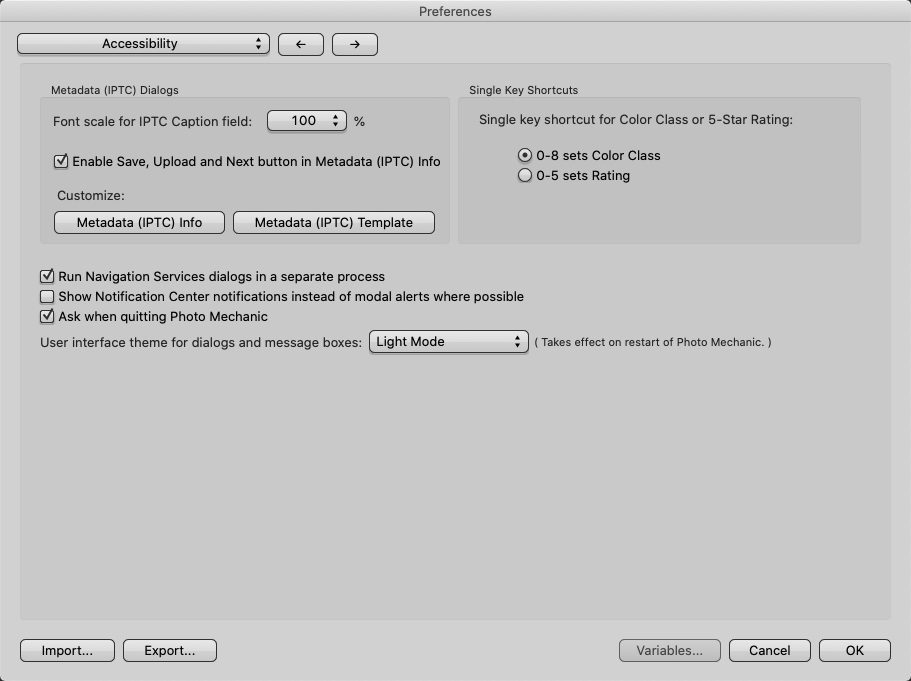
Las preferencias de accesibilidad de Photo Mechanic te permiten controlar la organización de tu flujo de trabajo. Esta distribuida en tres áreas. Un área especifica de metadatos IPTC, otra de metodología de clasificación de imágenes con una sola tecla y finalmente elegir que alertas y notificaciones vas a necesitar.


Área de selección de metadatos IPTC


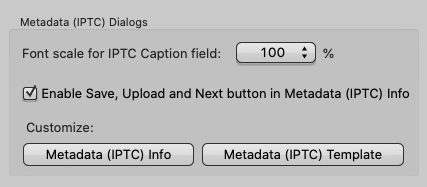
Escala de fuente para el campo Título IPTC (Font scale for IPTC Caption field)

Le permite agrandar el texto en el campo Título de los cuadros de diálogo Metadatos (IPTC). Permite un crecimiento de 100% a 200% en diez pasos de 10% cada uno.

Habilite el botón Guardar, Cargar y Siguiente en (Enable Save, Upload and Next button in) Información de metadatos (IPTC)

Desmarque esta opción para evitar guardar inadvertidamente información crítica mientras revisa archivos.


Estilo de la Plantilla de Metadatos

Personalizar información de metadatos (IPTC) y Personalizar plantilla de metadatos (IPTC) (Customize Metadata (IPTC) Info and Customize Metadata (IPTC) Template)

Estos botones abren ventanas de diálogo que le permiten controlar qué campos aparecen, cómo se muestran esos campos en Photo Mechanic y cuántas filas de texto aparecerán en los cuadros de diálogo correspondientes para las respectivas ventanas.

NdelE: Realmente esta posibilidad de personalización es maravillosa. La normativa IPTC es extensa y quizá tu elección de contenido de metadatos o la de la organización para quien realizas imágenes, no necesiten de tanta amplitud. También es posible que prefieras otra forma de ordenamiento o que quieras utilizar la plantilla que utilizabas en Photo Mechanic 4. Nuevamente no es la aplicación la que te indica como será tu flujo de trabajo, Photo Mechanic se adapta a tu forma de trabajar

Dada la extensión y posibilidades de la personalización de ambas plantillas, la he desarrollado en una entrada aparte, ¡sigue este link!

Sigue leyendo