Catalogación

cataloging


Catalogación

En la biblioteconomía y ciencia de la información, la catalogación es el proceso de creación de metadatos que representan los recursos de información, tales como libros, grabaciones de sonido, imágenes en movimiento, etc.

La catalogación proporciona información como los nombres de los autores, los títulos y las materias que describen las fuentes, normalmente a través de la creación de registros bibliográficos.


NdelE: “catalogar” se refiere al ordenamiento lógico de los archivos y “clasificar” se refiere a la reserva y confidencialidad de la información.


La catalogación antes de internet

Los registros sirven como sustitutos de los recursos de información almacenados.

Desde la década de 1970, estos metadatos se encuentran en forma legible por máquina y se indexan por las herramientas de recuperación de información, tales como bases de datos bibliográficas o motores de búsqueda.

Aunque habitualmente la catalogación da como resultado la producción de catálogos de biblioteca, también produce otros tipos de herramientas de identificación de documentos y colecciones.

El control bibliográfico constituye la base filosófica de la catalogación, definiendo las reglas para la descripción de recursos de información, de manera que los usuarios puedan buscar y seleccionar el recurso más apropiado.


Los catalogadores

El catalogador es el individuo responsable de los procesos de descripción, el análisis documental, la clasificación y el control de autoridades del material bibliotecario.

Los catalogadores son la base de todo el servicio de la biblioteca, ya que son quienes organizan la información de manera que sea fácilmente accesible.


Funciones del control bibliográfico

Ronald Hagler identificó seis funciones del control bibliográfico:

  1. Identificar la existencia de todo tipo de recursos de información a medida que se ponen a disposición.​ La existencia e identidad de un recurso de información debe ser conocida lo antes posible.
  2. Identificar las obras contenidas dentro de estos recursos de información o parte de ellos.​ Según el nivel de granularidad requerida, múltiples trabajos pueden estar contenidos en un solo campo, o una obra puede abarcar diversos campos. Por ejemplo: ¿Una sola foto se considera como un recurso de información? ¿Y una colección de fotografías se considera como un recurso de información?
  3. Reunir sistemáticamente estos recursos de información en colecciones de bibliotecas, archivos, museos, ficheros de Internet. y otros depósitos.3​ De hecho, la adquisición de estos elementos en forma de colecciones puede resultar de utilidad para el usuario.
  4. Producir listas de estos recursos de información preparados de acuerdo a las normas estándar de citación.​ Como ejemplo de este tipo de ayudas en la recuperación se encuentran el catálogo de biblioteca, los índices o los instrumentos de descripción archivística.
  5. Asignar un nombre, título, tema y otros accesos útiles a estos recursos de información.​ Existen muchas maneras de encontrar un artículo, así que deben existir múltiples puntos de acceso. Deben haber suficientes metadatos en el registro sustituto para que los usuarios puedan localizar con éxito el recurso de información que están buscando. Estos puntos de acceso deben ser coherentes, lo cual puede lograrse mediante el control de autoridades.
  6. Proporcionar los medios para localizar cada recurso de información o una copia del mismo.​ En las bibliotecas, el catálogo en línea de acceso público (OPAC) puede dar la información de la ubicación al usuario e indicar si el artículo se encuentra disponible.


¿Qué es catalogación y sus características?

La catalogación es el proceso técnico mediante el cual se presenta de forma sintética los detalles técnicos, gráficos, tipográficos y bibliográficos de un documento para ubicarlo dentro de nuestra colección, identificarlo y acceder a él rápidamente.

¿Cuáles son las etapas de la catalogación?

Como todo proceso la Catalogación de existencias tiene etapas las mismas que están claramente establecidas:

  • Normalización
  • Identificación
  • Clasificación
  • Codificación.

¿Qué son los Principios de catalogación?

Los Principios Internacionales de Catalogación tienen la intención de orientar el desarrollo de los códigos de catalogación, desde luego su aplicación se observa en los registros bibliográficos y de autoridad de los catálogos actuales de las bibliotecas.

¿Qué es la clasificación en Bibliotecología?

La clasificación es el proceso de organizar u ordenar en este caso libros en grupos, categorías o por temas. Este proceso se conoce como análisis de temas o acceso por temas.


Biografía: WKP y PPP.


¿Quieres apoyar este proyecto?

Fotoconmac, Foto con Mac, Instagram, Facebook, Twitter,  Esteban Mac Allister.
Metadato

Metadata


Metadato

Un metadato se refiere a un grupo de datos que describen el contenido informativo de un objeto al que se denomina recurso.

Los metadatos (del griego μετα, meta, ‘después de, más allá de’ y latín datum, ‘lo que se da’, «dato» ), literalmente «sobre datos», son datos que describen otros datos.

El concepto de metadatos es análogo al uso de índices para localizar objetos en vez de datos. Por ejemplo, en una biblioteca se usan fichas que especifican autores, títulos, casas editoriales y lugares para buscar libros. Así, los metadatos ayudan a ubicar datos.


Finalidad de los metadatos

Para varios campos de la informática, como la recuperación de información, los metadatos en etiquetas son un enfoque importante para construir un puente sobre el intervalo semántico, ya que cualquier recurso tiene, cuando está almacenado conjuntamente con otros, la necesidad de ser descrito para facilitar las búsquedas que pudieran tratar de encontrarlo a partir de sus características distintivas.

Origen

El concepto se acuñó por primera vez en los años ’60 del siglo pasado por parte de David Griffel y Stuart McIntosh, dos investigadores del MIT.


Definiciones

El término «metadatos» no tiene una definición única. Según la definición más difundida los metadatos son:

  • Datos sobre datos.
  • Informaciones sobre datos.
  • Datos sobre informaciones.
  • Informaciones sobre informaciones.

Otra clase de definiciones trata de precisar el término como:

  • Descripciones estructuradas y opcionales que están disponibles de forma pública para ayudar a localizar objetos.
  • Datos estructurados y codificados que describen características de instancias conteniendo informaciones para ayudar a identificar, descubrir, valorar y administrar las instancias descritas.

Estas definiciones surgieron de la crítica de que las declaraciones más simples, difusas y generales dificultan la tarea de acordar estándares.


Distinción entre datos y metadatos

La mayoría de las veces no es posible diferenciar entre datos y metadatos. Por ejemplo, un poema es un grupo de datos, pero también puede ser un grupo de metadatos si está adjuntado a una canción que lo usa como texto.

Muchas veces, los datos son tanto «datos» como «metadatos». Por ejemplo, el título de un texto es parte del texto como a la vez es un dato referente al texto.


Metadatos sobre metadatos

Debido a que los metadatos son datos en sí mismos, es posible crear metadatos sobre metadatos. Aunque, a primera vista, parece absurdo, los metadatos sobre metadatos pueden ser muy útiles. Por ejemplo, fusionando dos imágenes y sus metadatos distintos puede ser muy importante deducir cuál es el origen de cada grupo de metadatos, registrando ello en metadatos sobre los metadatos.


Tipos de metadatos

  • Descriptivos: Para encontrar o entender una fuente de información.
  • Administrativos:
    • Metadatos técnicos: Para decodificar y representar archivos
    • Metadatos de preservación: Gestión a largo plazo de archivos.
    • Metadatos de derechos: Derechos de propiedad intelectual adjuntos al contenido.
  • Estructurales: Relaciones de partes de recursos entre sí.
  • Lenguajes de marcado: Integra metadatos y marcas para otras características estructurales o semánticas dentro del contenido

Los metadatos se clasifican usando tres criterios:

Contenido

Subdividir metadatos por su contenido es lo más común. Se puede separar los metadatos que describen el recurso mismo de los que describen el contenido del recurso. Es posible subdividir estos dos grupos más veces, por ejemplo para separar los metadatos que describen el sentido del contenido de los que describen la estructura del contenido o los que describen el recurso mismo de los que describen el ciclo vital del recurso.

Variabilidad

Según la variabilidad se puede distinguir metadatos mutables e inmutables. Los inmutables no cambian, no importa qué parte del recurso se vea, por ejemplo el nombre de un fichero. Los mutables difieren de parte a parte, por ejemplo el contenido de un vídeo.

Función

Los datos pueden ser parte de una de las tres capas de funciones:

  • Subsimbólicos: no contienen información sobre su significado.
  • Simbólicos: describen datos subsimbólicos, es decir añaden sentido.
  • Lógicos: describen cómo los datos simbólicos pueden ser usados para deducir conclusiones lógicas, es decir añaden comprensión.


Ciclo de vida de los metadatos

  • Creación: Se pueden crear metadatos manualmente, semi-automáticamente o automáticamente. El proceso manual puede ser muy laborioso, dependiente del formato usado y del volumen deseado.
  • Manipulación: Si los datos cambian, los metadatos tienen que cambiar también.
  • Destrucción: En algunos casos es conveniente eliminar los metadatos junto con sus recursos, en otros es razonable conservar los metadatos, por ejemplo para supervisar cambios en un documento de texto.

NdelE: Cuando realizas una imagen RAW con una cámara digital, obtienes un archivo digital que contiene la totalidad de los datos de la imagen tal y como ha sido captada por el sensor digital de la cámara. Se encuentra incrustado dentro de ese archivo un conjunto de etiquetas Exif con metadatos como fecha, hora, apertura, velocidad de exposición y otros. Acompaña al archivo RAW un archivo «Sidecar» como etiqueta XMP. Cuando procesas o revelas esa fotografía en Adobe Camera RAW, ese archivo Sidecar XMP es modificado y llevara el historial de modificaciones de procesamiento. Aplicando el «Ciclo de Vida», la cámara creó automáticamente el metadato XML, el procesamiento en Camera RAW manipulo el metadato y la destrucción del mismo, regresa la imagen a la instancia anterior a su procesamiento o revelado digital.


Metadatos en la informática

Los metadatos han cobrado gran relevancia en el mundo de Internet, por la necesidad de utilizar los metadatos para la clasificación de la enorme cantidad de datos. Además de la clasificación los metadatos pueden ayudar en las búsquedas.

Podemos también considerar los metadatos, en las áreas de telecomunicaciones e informática, como información no relevante para el usuario final pero sí de suma importancia para el sistema que maneja los datos. Los metadatos son enviados junto a la información cuando se realiza alguna petición o actualización de la misma.

Biografía: WKP y PPP.


¿Quieres apoyar este proyecto?

Fotoconmac, Foto con Mac, Instagram, Facebook, Twitter,  Esteban Mac Allister.
Metadatos XMP

Extensible Metadata Platform


XMP Plataforma de metadatos extensibles

Es la «Plataforma de metadatos extensibles» que fue desarrollada por Adobe alrededor de 2001. Está basada en XML y fue diseñada para permitir el intercambio de metadatos estandarizados y personalizados para documentos y conjuntos de datos digitales.

El la primera etapa de la era digital, Photoshop introdujo el panel de «Información de archivo» (File Info) para permitir a los fotógrafos agregar fácilmente metadatos IPTC a las fotografías analogicas que habian transformado en digitales luego de escanearlas.

Adobe Photoshop 7, introdujo la compatibilidad con XMP en el panel Información de archivo.

XMP es diferente de EXIF ​​​​ya que no contiene detalles básicos sobre la imagen o la cámara.

Los metadatos XMP almacenan información sobre los cambios realizados en su imagen en el procesamiento posterior. Por ejemplo, Adobe Lightroom guarda los metadatos sobre la manipulación de la imagen como un archivo XMP separado, también llamado archivo ‘sidecar’, porque está conectado a su archivo de imagen original y no incrustado en él.


Biografía: WKP.


¿Quieres apoyar este proyecto?

Fotoconmac, Foto con Mac, Instagram, Facebook, Twitter,  Esteban Mac Allister.
XMP e IPTC

XMP/IPTC


XMP e IPTC


IPTC

Sigla que identifica al Consejo Internacional de Telecomunicaciones de Prensa es un consorcio de las principales agencias de noticias de todo el mundo que se propuso facilitar el intercambio de información entre organizaciones de noticias.

IPTC fue establecido en 1965 por un grupo de organizaciones de prensa, incluidas: Alliance Européenne des Agences de Presse, ANPA (ahora NAA), FIEJ (ahora WAN) y la North American News Agencies (una comisión mixta de Associated Press, Canadian Press y United Press International) para salvaguardar los intereses en las telecomunicaciones de la prensa mundial. Desde finales de 1970, las actividades del IPTC se han centrado principalmente en desarrollar y publicar estándares para el intercambio de noticias.


XMP

Es la «Plataforma de metadatos extensibles» que fue desarrollada por Adobe alrededor de 2001. Está basada en XML y fue diseñada para permitir el intercambio de metadatos estandarizados y personalizados para documentos y conjuntos de datos digitales.

El la primera etapa de la era digital, Photoshop introdujo el panel de «Información de archivo» (File Info) para permitir a los fotógrafos agregar fácilmente metadatos IPTC a las fotografías analogicas que habian transformado en digitales luego de escanearlas

Las cámaras digitales eran pocas y distantes entre sí. Con Photoshop 7, Adobe introdujo la compatibilidad con XMP en el panel Información de archivo.


XMP e IPTC: ¿Cuál es la diferencia?

Es, por tanto, un formato que se puede utilizar para describir cualquier tipo de activo, sin limitarse a imágenes. Sin embargo, mientras que algunos tipos de archivos no admiten datos XMP incrustados en el propio archivo y dependen de un archivo sidecar que viaja con el maestro, varios formatos de imagen comunes admiten XMP incrustado,  lo que significa que los metadatos se almacenan dentro del propio archivo de imagen. Por lo tanto, los metadatos siempre viajan con el archivo de imagen y no es necesario almacenarlos por separado.


¿Son compatibles IPTC y XMP?

En 2004, IPTC introdujo el esquema IPTC Core para XMP, lo que significa que todos los metadatos de IPTC se pueden transferir sin problemas al  formato XMP. El esquema IPTC Core actual tiene cinco campos que son interoperables con el esquema Dublin Core:  Título , Asunto/Palabras clave , Creador , Aviso de derechos/derechos de autor y  Descripción.

Instagram #

(siendo un nombre y un apellido muy común, el hashtag dispone de otras fotografías)

Biografía: EFF, EPF, ETC, FBW, FP, FPP, PEF, NCP, WKP y PPP.


¿Quieres apoyar este proyecto?

Fotoconmac, Foto con Mac, Instagram, Facebook, Twitter,  Esteban Mac Allister.

Photo Mechanic, Preferencias de lanzamiento

PM Launching Preferences


Photo Mechanic, Preferencias de lanzamiento

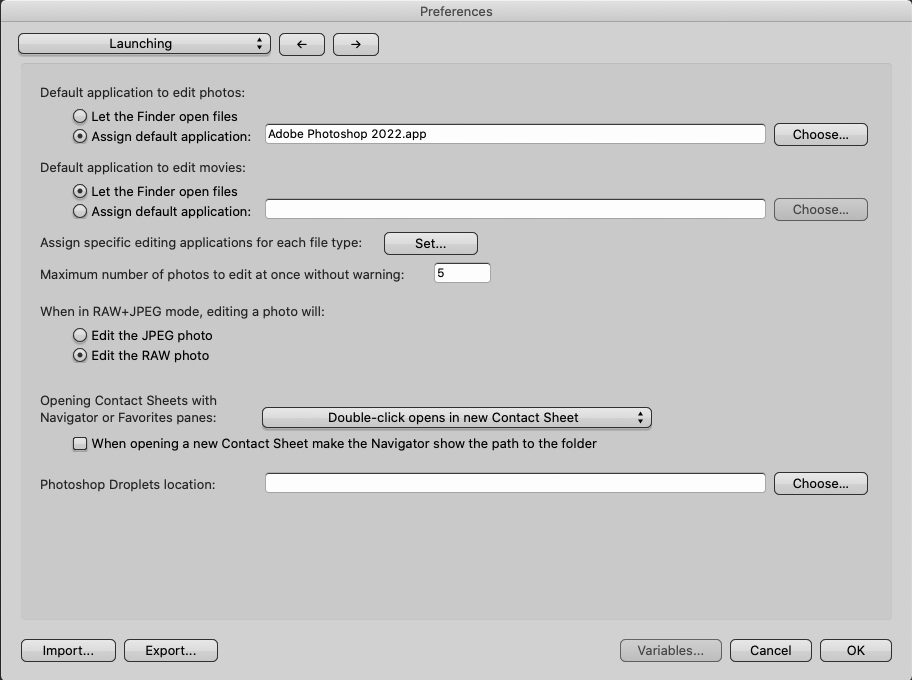
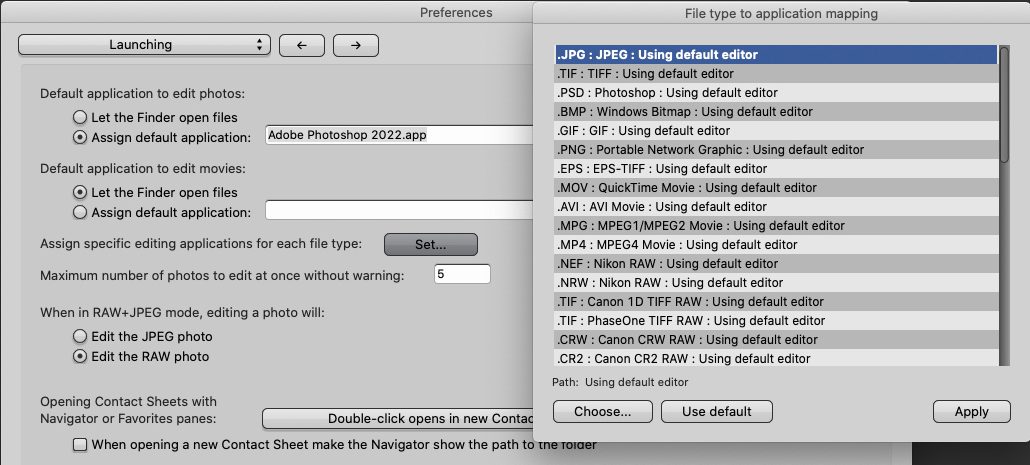
Las «Launching Preferences», «Launching Settings» o las preferencias de lanzamiento (aunque suene muy mal) o preferencias de emisión como he visto por ahí, te permitirán ahorrar muchísimo tiempo de trabajo. Para comprenderlas después de ver la imagen completa de su diseño, vamos a dividirla en tres áreas.


Elegir la App de Edición

Cuando te encuentres en la ventana principal de Photo Mechanic y tengas seleccionada una foto o una serie de fotografías, no necesitaras arrastrarlas a ningún icono, solo utilizaras un atajo del teclado. Para ello primero deberas elegir cual es tu aplicación preferida.


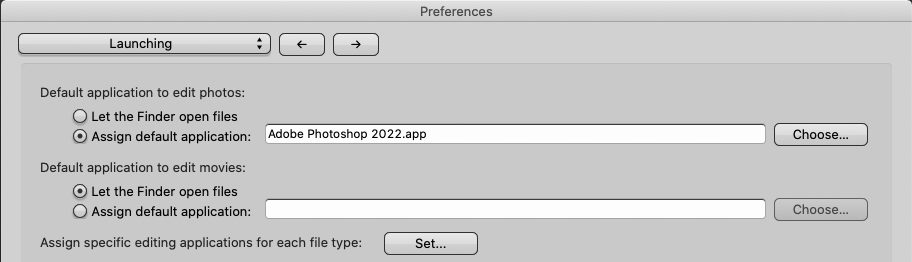
Aplicación predeterminada para editar fotos (Default application to edit):


  • La primera opción «Deje que Finder abra archivos» (Let de Finder open fines), utilizara la aplicación por defecto de su sistema operativo.

  • La segunda opción te permite elegir la App de edición y luego de tildarla, con el botón selector (choose) deberas elegir tu aplicación preferida.

NdelE: En este ejemplo, está configurado en Adobe Photoshop 2022.

El segundo grupo es de idénticas características, solo que permite elegir un editor de video. Nuevamente eliges entre la aplicación por defecto de tu sistema operativo o por alguna otra aplicación de tu elección.

Aplicación específica para determinado tipo de archivo

En la línea siguiente puedes leer: «Asignar una aplicación específica a un tipo de archivo» (Assign Specific Application to File Type) y al hacer click sobre el botón establecer (Set…) se despliega el siguiente cuadro:

Vamos a suponer que edito todas mis imágenes com Adobe® Photoshop 2022, pero prefiero procesar los RAW de las cámaras Fuji, que utilizan la extensión «RAF», con Capture One 22.

Primero deberá hacer click en el botón establecer (Set…) y luego en el cuadro que se ha desplegado (File tipe to Application mapping), debo buscar el renglón:

«RAF: Fuji RAW: Using default editor»

Luego de resaltar la opción, presionar el botón «Choose…» y abrirá la ventana con las aplicaciones disponibles, allí deberé buscar la aplicación que deseo, en esta caso «Capture One 22», resaltarla y presionar el botón «Abrir» (Open).

Nuevamente estaré ante el cuadro de dialogo «File tipe to Application mapping» y la Line sobre la que actue, ahora dice:

«RAF: Fuji RAW: Camera One 22»

Solo resta presionar el botón «Aplicar» (Apply).

A partir de ese momento todas las imágenes, como elegiste en el primer renglón serán procesadas con Adobe® Photoshop 2022, pero los archivos RAF serán revelados con Camera One 22.

Acciones con las imágenes a editar

En el área central de las preferencias de lanzamiento, podemos elegir qué hacer con las imágenes que se envían a la app de edición de imágenes o a travez de una red al personal encargado de edición de fotografías.


La primera linea dice: «Máximo de fotos para editar a la vez sin una advertencia» (Maximum Photos to edit at once without a warning) y en el casillero por defecto asigna el numero 5.

Cada vez que envíes a edición más de cinco fotografías, Photo Mechanic te advertirá y te pedirá permiso para extender la cantidad

Nota: Esta advertencia actúa como una red de seguridad en caso de que envíe más archivos de los que su computadora puede manejar a la vez. La cantidad de archivos que puedes enviar de manera segura dependerá de tu sistema.


RAW+JPEG

Siempre observando el área central de la ventana de las preferencias de lanzamiento, ahora puedes leer:

«En el modo RAW+JPEG, la edición de una foto hará lo siguiente» (When in RAW+JPEG mode, editing a photo will)

Cuando Photo Mechanic trata un par RAW+JPEG como un solo archivo, esta opción establece cuál del par se envía a un editor externo cuando se usa el comando Editar fotos.

Al elegir JPEG, solo enviaras este formato. Si eliges RAW, enviaras a edición esta última opción.

Puedes alternar esta preferencia temporalmente manteniendo presionada la tecla modificadora al elegir editar.

NdelE: Debes recordar que el formato RAW es tu garantía de derecho de autor y por eso mismo no deberías compartir tus RAW con terceros.


Hoja de contactos

.

Abrir la hoja de contactos con los paneles Navegador o Favoritos (Opening Contact Sheet with Navigator or Favorites panes): establece una de las cuatro opciones para hacer clic solo o hacer doble clic en el navegador o los paneles de favoritos.

En el selector desplegable puedes elegir:


  • Hacer doble clic abre en una nueva hoja de contactos (Double-click opens in new Contact Sheet).
  • Hacer doble clic reemplaza la hoja de contactos actual (Double-click remplaces current Contact Sheet).
  • Un solo clic se abre en una nueva hoja de contactos (Single-click opens in new Contact Sheet).
  • Un solo clic reemplaza la hoja de contactos actual (Single-click remplaces current Contact Sheet).

NdelE: En la ventana de Photo Mechanic, la columna a la izquierda esta dividida en tres áreas : Favoritos (Favorites); Navegador (Navigator) y Tareas (Tasks).


Ruta de la Carpeta

Ya casi en el final puede tildar la casilla «Al abrir una nueva hoja de contactos, haga que el Navegador muestre la ruta a la carpeta» (When opening a new Contact Sheet make the Navigator show the path to the folder) y el el navegador muestra la ruta completa a la carpeta recién abierta.

Droplets de Photoshop

Utilice la opción»Ubicación de Droplets de Photoshop» (Photoshop Droplets location) para establecer dónde se almacenan sus Droplets para que Photo Mechanic pueda cargarlos en la opción de menú Enviar fotos a Droplet.

NdelE: Los Droplets de Photoshop se utilizan para iniciar los procesos de automatización de acciones del editor de imágenes.


Importante: No olvide presionar la tecla OK para validar las preferencias seleccionadas.


Sigue leyendo

Photo Mechanic, Variables IPTC

PM Standard IPTC Fields


Photo Mechanic Variables IPTC


Las variables pueden contener metadatos creados automáticamente por su cámara, como la configuración de apertura, o pueden contener información que haya agregado en su cámara (por ejemplo el nombre del usuario) o por un instrumento externo como un GPS, también variables que se agreguen durante la catalogación como las variables de usuario/cliente o una clase de color o calificación de estrellas.

Las variables crean una forma poderosa de automatizar su flujo de trabajo mediante el uso de marcadores de posición variables para tareas como el cambio de nombre de archivos por lotes durante la ingesta o la adición de subtítulos u otros campos de metadatos.


Para comprender su uso, dirijase a este capítulo de nuestro curso.


Sigue leyendo

Exif

Exchangeable image file format


Exif Formato de archivo de imagen intercambiable


Abreviatura oficial Exif, no debe escribirse en mayúsculas (EXIF).

Es una especificación para formatos de archivos de imagen usado por las cámaras digitales. Fue creado por la ya extinta Japan Electronic Industry Development Association (JEIDA).

La especificación usa los formatos de archivos existentes como JPEG, TIFF y RIFF el formato de archivo de audio WAVE, a los que se agrega etiquetas específicas de metadatos.

En julio de 2016 la Japan Electronics and Information Technology Industries Association (JEITA) entidad que se formó tras la desaparición de JEIDA, en compañía de Camera & Imaging Products Associations (CIPA), publicaron la más reciente revisión de la especificación (versión 2.31).


NdelE: Casi todos los teléfonos y cámaras digitales admiten este estándar para las imágenes que crean.


Las etiquetas (tags) de metadatos definidas en el estándar Exif cubren un amplio espectro incluido:


Programas que soportan las etiquetas Exif

Los datos Exif están incrustados dentro del mismo archivo de imagen. La mayoría de los editores de imágenes actuales acceden a esta información y son utilizados para facilitar la catalogación de las imágenes.


Exif Estado actual

La especificación Exif está actualmente desatendida (abandonada) porque no hay una entidad pública u oficialmente detrás de ella.

Biografía: WKP.


¿Quieres apoyar este proyecto?

Fotoconmac, Foto con Mac, Instagram, Facebook, Twitter,  Esteban Mac Allister.

Photo Mechanic, Preferencias generales

PM General Preferences


Preferencias Generales en Photo Mechanic


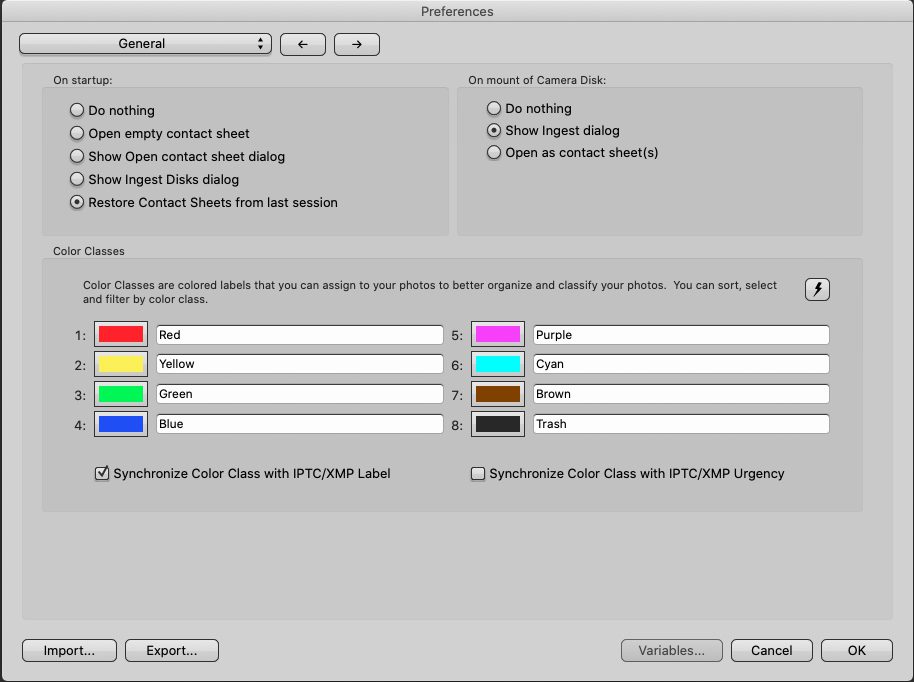
Conocer las opciones de preferencias generales en Photo Mechanic, permite mejorar tu flujo de trabajo y reducir el tiempo aplicado a la edición y catalogación de imágenes.


Al observar el panel de preferencias generales, se pueden observar tres áreas

  • En el arranque (On startup)
  • En el montaje del disco de la cámara (On mount of camera disk)
  • Clases de color (Color Classes)


Área de acciones al iniciar la Photo Mechanic

En este área podrás seleccionar las siguientes opciones

  • No hacer nada (Do nothing)
    • En MacOS: el programa se abrirá sin una ventana. Esta opción es útil si desea que Photo Mechanic se ejecute para realizar una tarea como Auto Ingest, pero no necesita una ventana de Photo Mechanic abierta.
    • En Windows: la ventana de Photo Mechanic se abrirá sin otros cuadros de diálogo.
  • Abrir hoja de contactos vacía (Open empty contact sheet): abre una hoja de contactos sin fotos (esta opción solo aparecerá en MacOS).
  • Mostrar el cuadro de diálogo Abrir hoja de contactos (Show Open contact sheet dialog): le permite elegir una carpeta para abrirla como hoja de contactos mediante el selector de archivos de su sistema operativo.
  • Mostrar el cuadro de diálogo Ingest Disks (Show Ingest Disks dialog): le permite iniciar una descarga de imágenes inmediatamente.
  • Restaurar hojas de contactos de la última sesión (Restore Contact Sheets from last session): si había hojas de contactos abiertas cuando se cerró Photo Mechanic por última vez, esas hojas de contactos se abrirán.


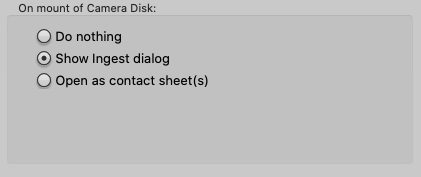
Elige lo que te gustaría que sucediera cuando Photo Mechanic detecta que se ha montado una tarjeta, disco o cámara:


  • No hacer nada: Photo Mechanic no abrirá el cuadro de diálogo Ingesta ni creará hojas de contactos a partir de carpetas en el disco. El disco aún debería aparecer en el Navegador.
  • Mostrar cuadro de diálogo Ingesta: se mostrará la ventana Ingesta. Esta opción debe seleccionarse para poder utilizar la función Ingesta automática de Photo Mechanic.
  • Abrir como hoja(s) de contactos: cada carpeta de la tarjeta de memoria que contenga imágenes se abrirá como una ficha de hoja de contactos independiente.


Clases de color:

Photo Mechanic proporciona ocho clases de color que se pueden asignar a las fotos y usar para ordenar, seleccionar y filtrar en la hoja de contactos.

Las opciones en la ventana de Preferencias generales le permiten cambiar el color y las etiquetas de texto para cada clase de color, así como algunas opciones para sincronizar las clases de color de Photo Mechanic.

Para modificar el color que se muestra para una clase de color: haga clic en el cuadro que muestra el color.


  • En MacOS, aparecerá una ventana de selección de color separada. Cambiar el color en esta ventana cambiará instantáneamente el color mostrado para esa clase de color.
  • En Windows, aparecerá un menú desplegable con varias opciones de color. Elija de este menú desplegable o seleccione «Más colores…» para elegir un color que no se muestra.

Para modificar las etiquetas para su clase de color: haga clic en el cuadro de texto a la derecha del cuadro de color y escriba el nombre deseado.

Es posible modificar las etiquetas de color en base al editor de imágenes que usted utiliza y lograr una mayor compatibilidad.

El software fotográfico, como Adobe Lightroom Classic® y Apple Aperture®, puede reconocer clasificaciones de estrellas y clases de color. Sin embargo, para que esto funcione, la etiqueta de texto de cada clase debe ser exactamente la misma en cada aplicación.

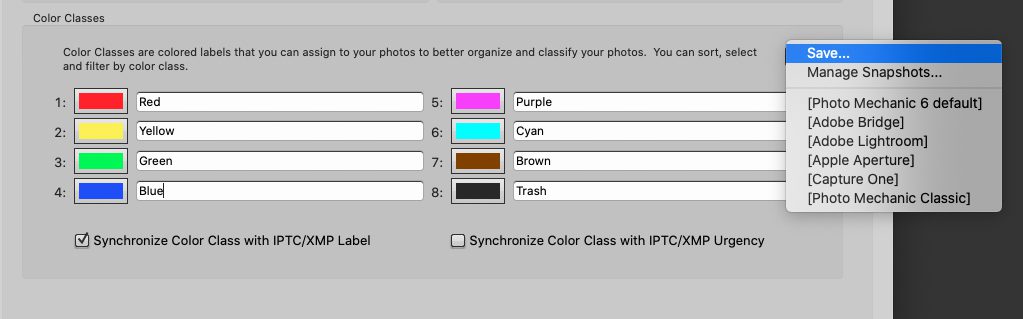
Puede elegir los colores para las siguientes aplicaciones: Photo Mechanic 6, Adobe Bridge, Adobe Lightroom, Apple Aperture y Capture One.

Puede crear su propia selección de etiquetas y salvarla, al hacer click en «Manage Snapshots» podrá recuperar sus selecciones guardadas.

Finalmente sobre el pie del panel de preferencias generales puede ver dos casilleros para tildar.

Sincronizar clase de color con etiqueta IPTC/XMP: marque esta opción para mejorar la compatibilidad de Adobe con las clases de color.

Sincronizar clase de color con urgencia IPTC/XMP: use esta opción solo si necesita compatibilidad con iView Media Pro.

Sigue leyendo

Photo Mechanic, Preferencias

PM Preferences


Las preferencia de Photo Mechanic


Conocer las preferencias de Photo Mechanic es muy importante para manejar tu flujo de trabajo y reducir el tiempo empleado en la descarga de imagenes en tu computadora, la selección de las mismas y su catalogación.

NdelE: Lo espectacular de Photo Mechanic es quitarnos de encima todo el trabajo rutinario y tedioso del proceso de edición y catalogación. ¡Realiza todo aquello que es mecánico!. Para lograrlo hay tres lugares importantes, las preferencias, las variables y la plantilla de metadatos.

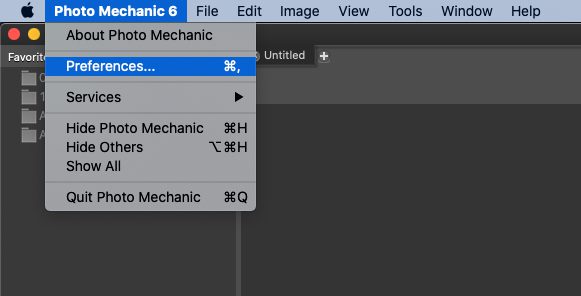
Para ajustar las preferencias de PM, en el menú elegirás «Photo Mechanic» y desde ahí debes descender hasta «Preferencias».


Inmediatamente se desplegara el siguiente cuadro de dialogo

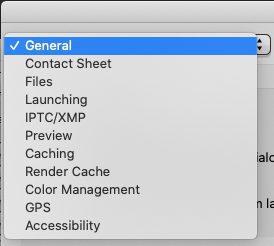
En el ángulo superior izquierdo se encuentra el selector de opciones de preferencias.

NdelE: Photo Mechanic dispone de once plantillas para configurar las preferencias, es importante que antes de realizar tu definición de preferencias tengas en claro tu modalidad, rutina, forma o flujo de trabajo. Cada una de estas elecciones reducirá tu tiempo de selección, catalogación y edición de imágenes.


Junto al selector de opciones se encuentran dos flechas que te permiten navegar entre los diferentes paneles de preferencias.


En el podrás elegir las opciones:


Zócalo del cuadro de preferencias


En el ángulo inferior izquierdo se encuentra el botón de importación y el de exportación. En el ángulo inferior derecho hay tres botones, variables, cancelación y OK.


  • «Import» te llevara a un cuadro de dialogo y allí deberías buscar el archivo que deseas importar.
  • «Export» te llevara a una nueva ventana de Photo Mechanic.

Este ventana te permite exportar el total de las preferencias (Sellec all) o en forma individual (Sellec none) y allí deberias elegir que ítem deseas exportar. Se puede optar entre los seteos de preferencias, de IPTC, de Metadatos y otras más.


En el ángulo inferior izquierdo del zócalo, se encuentran tres botones: Variables, Cancelar i OK.


  • «Variables…» solo funciona en los paneles de preferencias de «Hojas de contacto».
  • «Cancel» anula las modificaciones realizadas.
  • «Ok» habilita las modificaciones realizadas.


Sigue leyendo

Photo Mechanic Variables Nikon

Nikon Picture Control Settings Variables


Variables de Photo Mechanic y cámaras Nikon.


Aquellos fotógrafos que utilizan cámaras Nikon y han optado por utilizar el sistema «Picture Control» durante la producción de sus imágenes, Photo Mechanic le permite rescatar estos datos para ser incluidos en la catalogación de sus fotografías.

Sigue leyendo