Photo Mechanic, Variables APEX

APEX Values


Las variables de Photo Mechanic y sistema APEX.


En aquellas cámaras que registran los valores de exposición APEX para cada fotografía, estas pueden ser utilizadas a traves de las variables de Photo Mechanic, permitiendo utilizar estos datos dentro de su sistema de catalogación.

Photo Mechanic almacenará los valores APEX en estas variables. En los casos en que los valores APEX para Av y Tv no se graben, Photo Mechanic los calculará a partir de los ajustes de cámara existentes para el tiempo de exposición y el número f, si es posible.

Si una cámara escribe los valores {tv} y {av} y {bv} (Exif 0x9201, 0x9202, 0x9203), se mostrarán directamente.

Si una cámara solo escribe las etiquetas Exif anteriores para Tiempo de exposición y Número F, entonces PM calculará los valores {TV}, {av} y {bv} APEX de la configuración de la cámara.


El valor de {sv} APEX siempre se calculará en base a ISO.

(Ev = Av + Tv = Bv + Sv)

VariablesFunción
avValor de apertura APEX
bvValor de brillo APEX
evValor de exposición en unidades APEX. Esta es una combinación de apertura y velocidad de obturación (o ISO y brillo de la escena)
ev100Valor de exposición en unidades APEX, relativo a ISO 100. P. ej. en ISO 200, esto sería {ev} – 1
svValor de velocidad ISO APEX (a.k.a. sensitivity value)
tv Valor de tiempo APEX

Sigue leyendo

Photo Mechanic, Configuración de proxy

Photo Mechanic, Proxy


Configuración de proxy para la activación de Photo Mechanic


Si tu acceso a internet se realiza a través de un proxy, la activación de Photo Mechanic necesitará un paso más.

Photo Mechanic corrobora contra su web la licencia (License Key) que ingresaste e informa la configuración de tu equipo.

Estos son los pasos a seguir para la configuración de proxy en Photo Mechanic.


OS X

En los sistemas que ejecutan Apple macOS®, realice los siguientes pasos:

  1. Abrir Preferencias del sistema
  2. Click en Panel de Red
  3. Click en Avanzado
  4. Click en Proxis

Asegúrese de permitir que Photo Mechanic acceda a su llavero para que pueda obtener su configuración de proxy HTTP completa automáticamente.


Windows

Si su computadora está protegida por un firewall y requiere el uso de un servidor Proxy, Photo Mechanic puede configurarse para usar la configuración contenida en un archivo de configuración de proxy.

  1. Cree un archivo de texto llamado: http-proxy-settings.cfg
  2. Dentro del archivo coloque la siguiente información (una información por línea):

  • nombre del servidor proxy o dirección IP
  • número de puerto para contactarlo con
  • nombre de usuario para el servidor proxy (si lo requiere ese servidor)
  • contraseña para el servidor proxy (si lo requiere ese servidor)

Colocará el archivo http-proxy-settings.cfg en una carpeta del sistema. Es posible que deba cambiar su sistema para permitir que se muestren los archivos y carpetas ocultos del sistema. Para hacer esto en el Explorador de Windows:

  • Haga clic en Disco local ( C: )
  • Haga clic en el menú Herramientas.
  • Haga clic en el elemento de menú Opciones de carpeta…
  • Haga clic en la pestaña Ver.

Busque los elementos de carpetas y archivos ocultos en el cuadro de lista Configuración avanzada.

  • Haga clic en el botón de opción Mostrar archivos, carpetas y unidades ocultos
  • Haga clic en Aceptar para aplicar los cambios.

Una vez que haya hecho eso, puede colocar http-proxy-settings.cfg en la siguiente ubicación:


C:\ProgramData\Camera Bits, Inc\Photo Mechanic\

Si bien ingresar su nombre de usuario y contraseña en un archivo de texto sin formato es poco seguro, el archivo http-proxy-settings.cfg solo necesita existir el tiempo suficiente para que se complete el proceso de registro. A continuación, se debe eliminar el archivo.


Biografía: Camerabits


¿Quieres apoyar este proyecto?

Fotoconmac, Foto con Mac, Instagram, Facebook, Twitter,  Esteban Mac Allister.

Photo Mechanic, Desactivación

Photo Mechanic Desactivation


Desactivación de Photo Mechanic

(Valido desde la versión Photo Mechanic 5, Build 15002 o posterior)


Su licencia de Photo Mechanic le permite instalar y activar Photo Mechanic en hasta tres computadoras a la vez.

Si ya no usará Photo Mechanic en una de esas computadoras, o desea desinstalar el software, primero deberá desactivarlo para liberar esa activación para usarla en una computadora diferente.

Inicie Photo Mechanic en la computadora que desea desactivar.

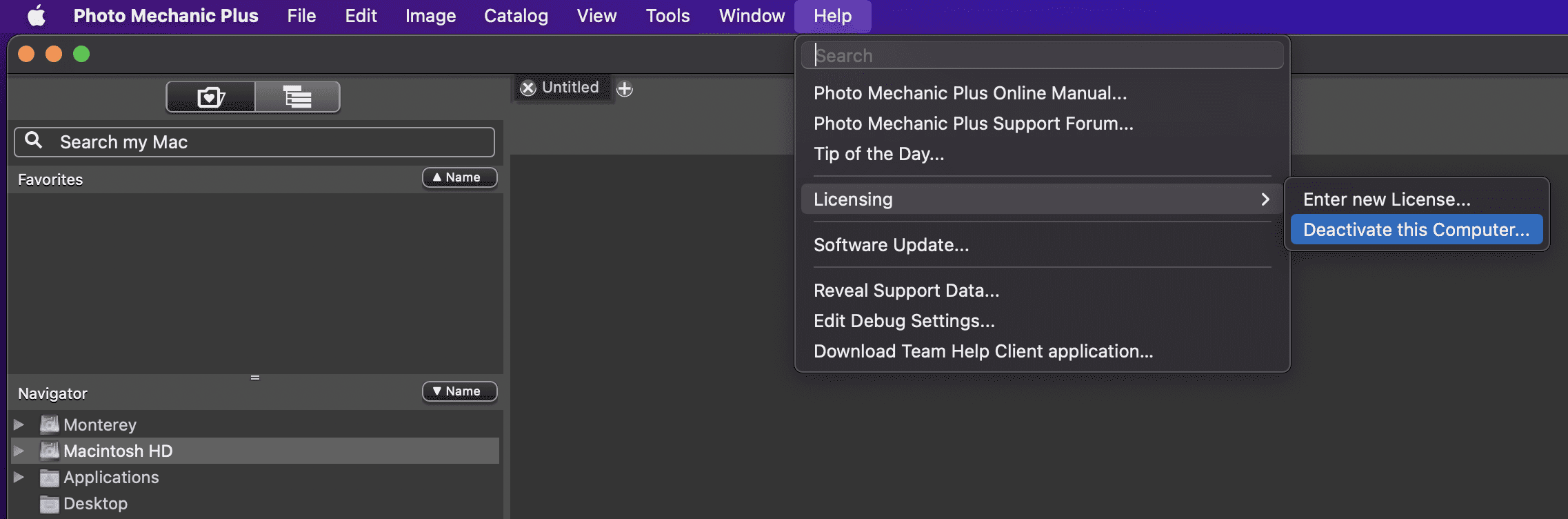
Haga click en el menú Ayuda / Elija Licencias / Click en Desactivar este equipo…


Photo Mechanic le preguntará si puede ponerse en contacto con el servidor de activación, haga clic en «Sí».

Es posible que se le solicite su contraseña de administrador para ejecutar una herramienta de ayuda que realizará el proceso de desactivación; esta suele ser la contraseña que usa cuando enciende su computadora.

Ingrese esta contraseña y haga clic en «Install Helper«.

Si la contraseña se ingresó correctamente y Photo Mechanic pudo comunicarse con el servidor, la desactivación se completará y Photo Mechanic se cerrará.


Cuándo desactivar Photo Mechanic


Una vez que Photo Mechanic se haya activado con su clave de licencia, esa activación permanecerá en uso y seguirá contando como una de las tres activaciones en su clave de licencia hasta que la desactive.

Esto significa que si desea desinstalar Photo Mechanic de su computadora, primero deberá desactivar el software y luego eliminarlo de su computadora.

Cuando desactiva Photo Mechanic, eso libera la activación en uso, lo que le permite usar esa activación en una computadora diferente.


Se recomienda desactivar Photo Mechanic.


  • Al vender una computadora
  • Al modificación de cualquier hardware en su computadora

Debido a que una activación en su clave de licencia permanecerá activa, a pesar de haber desinstalado Photo Mechanic e incluso borrado la computadora, esta seguirá contando cómo activa para las tres permitidas.

Photo Mechanic crea un archivo de activación a partir de la configuración única de los componentes en su computadora. El cambio de componentes como la placa base, la memoria RAM o la tarjeta gráfica puede hacer que el archivo de activación de Photo Mechanic deje de ser válido.

Si ha perdido el acceso a una computadora antes de poder desactivar la licencia, si ya no tiene la computadora o modificó el hardware sin desactivar Photo Mechanic o no puede iniciar Photo Mechanic para desactivar la licencia, envíe un ticket y el equipo de soporte de Camera Bits lo ayudará.


Desinstalación de Photo Mechanic


Una vez que Photo Mechanic se ha desactivado de una computadora, no es necesario desinstalar el software antes de que pueda usar su licencia para activarlo en otra computadora.

Siga los pasos a continuación para su sistema operativo. Después de desinstalar la aplicación, hay algunas otras carpetas que contienen algunos archivos auxiliares que no se eliminan con los métodos de desinstalación estándar.

Tenga en cuenta que estos archivos suelen tener un tamaño inferior a unos pocos megabytes.


Mac OS

Desactive Photo Mechanic

Salga de Photo Mechanic (Comando+Q en su teclado, o haga clic en el menú Photo Mechanic en la barra de menú y haga clic en Salir de Photo Mechanic)

Utilice el método de desinstalación a través del Finder descrito en la documentación de soporte de Apple


Rutas a carpetas y archivos adicionales en MacOS


/Usuarios/nombre de usuario/Biblioteca/Cachés/Photo Mechanic

/Usuario/nombre de usuario/Biblioteca/Caches/com.camerabits.PhotoMechanic

/Library/Preferences/com.camerabits.PhotoMechanic6.activation

/Usuarios/nombre de usuario/Biblioteca/Soporte de aplicaciones/Camera Bits, Inc.

En /Usuarios/nombre de usuario/Biblioteca/Preferencias/

Cualquier archivo o carpeta que comience con ‘com.camerabits.PhotoMechanic’


Windows

Desactive Photo Mechanic

Use la opción Eliminar del instalador de Photo Mechanic o uno de los métodos descritos en la documentación de soporte de Windows


Rutas a carpetas y archivos en Windows


C:\Usuarios\nombre de usuario\AppData\Local\Camera Bits, Inc.

C:\Usuarios\nombre de usuario\AppData\Roaming\Camera Bits, Inc.

C:\ProgramData\Camera Bits, Inc.


Biografía: Camerabits.


¿Quieres apoyar este proyecto?

Fotoconmac, Foto con Mac, Instagram, Facebook, Twitter,  Esteban Mac Allister.
Photo Mechanic, Instalación

Curso Photo Mechanic, Instalación


Instalación de Photo Mechanic


La instalación de Photo Mechanic en su computadora implica descargar el último instalador desde la web de Camerabits.

Descargue la versión para el sistema operativo en su computadora, ya sea Windows o Apple OS X.

Cuando la descarga esté completa, haga clic en el instalador (o haga doble clic, según corresponda).

Importante: una licencia estándar de Photo Mechanic le permite usar el programa en hasta tres computadoras para un solo usuario.

¡Esto es maravilloso!, Con una sola licencia podrá tener instalado Photo Mechanic en su equipo portátil, su computadora de escritorio y ¡aun dispone de una licencia más!

Si alguna vez planea dejar de usar Photo Mechanic en una computadora y ya ocupa los tres permisos, debe desactivar Photo Mechanic en ese equipo, para poder habilitarlo en otro.


Registro

Registrarse en Photo Mechanic es rápido y simple. Cuando haya descargado el software y lo haya instalado, esta pantalla se le mostrará cuando inicie el software.

Su clave de licencia le será enviada por correo electrónico al momento de pagar la licencia completa. Simplemente complete los detalles e ingrese la clave de licencia.

Si compró una licencia como individuo, entonces no necesita ingresar nada para el Departamento, solo su nombre, exactamente como aparece en el correo electrónico de confirmación de la compra.

También se recomienda que guarde el correo electrónico de registro en un lugar seguro en caso de que necesite volver a instalar por algún motivo.

Su licencia permite el uso de Photo Mechanic en hasta tres computadoras diferentes, siempre que sean utilizadas por la misma persona.

Al hacer clic en el botón Registrar, Photo Mechanic intentará contactar al servidor de Autenticación de Bits de cámara para validar el registro. Esto se hace para evitar el uso generalizado de códigos de licencia pirateados. Por lo general, este paso tendrá éxito sin necesidad de más información del usuario.

(si hay un proxy en tu red, debes leer esta nota)


Licencia de prueba o entrenamiento

La mejor manera de saber cuánto tiempo ahorrará Photo Mechanic es probarlo y Camerabits te permite hacerlo sin riesgo, sin necesidad de tarjeta de crédito. Es gratis por 30 días.
  • Descarga la aplicación desde aquí
  • Introduzca su dirección de correo electrónico. Le enviaran un correo electrónico con un enlace de descarga.
  • Haga clic en el instalador y se le guiará a través de los pasos.
  • Cuando se le solicite, haga clic en el botón PROBAR

Requisitos del sistema

Photo Mechanic no es un programa particularmente intensivo en recursos, y no existen requisitos estrictos sobre las especificaciones de su hardware para ejecutarlo. Si su computadora puede ejecutar los sistemas operativos requeridos, debería poder ejecutar Photo Mechanic.

Mucho depende de su propia tolerancia personal para el rendimiento y los tiempos de carga.

La velocidad del programa también variará según la cantidad de fotos que se vean y el tamaño de los archivos.


Si está buscando pautas generales, aquí hay algunas recomendaciones


  • 4 GB o memoria RAM mínima, más si va a utilizar otras aplicaciones intensivas de uso de memoria como los productos de Adobe.
  • El espacio libre en el disco debe ser al menos el doble de la cantidad de tarjetas de memoria más grandes que se ingieren.
  • Su pantalla debe establecerse en un mínimo de 1024 por 768 usando un espacio de color de 32 bits o millones de colores.
  • Procesadores Core Duo o i3, i5 o i7.


Biografía: Camerabits


¿Quieres apoyar este proyecto?

Fotoconmac, Foto con Mac, Instagram, Facebook, Twitter,  Esteban Mac Allister.
Ángulo subtendido

subtended angle


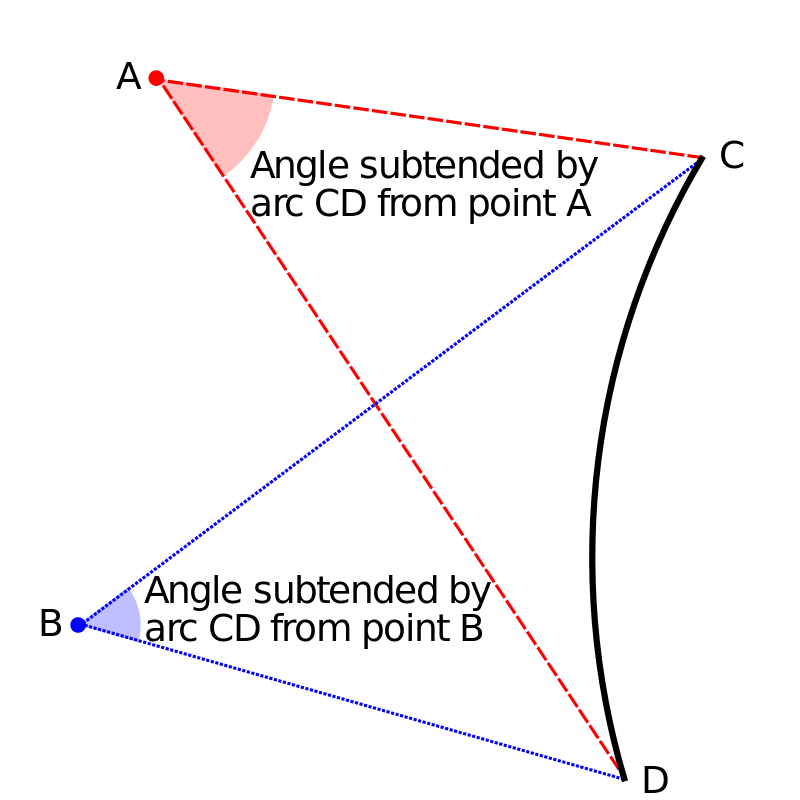
Ángulo subtendido: En geometría, subtender es unir con una línea recta los extremos de un arco de curva o de una línea quebrada.

También puede hacer referencia al arco de circunferencia comprendido entre los lados de un ángulo. En el caso de un ángulo sólido es la parte de esfera abarcada (casquete esférico).


De Cmglee commons.wikimedia 32151356

De Cmglee commons.wikimedia 32151356


Ejemplos:

En una circunferencia, una cuerda subtiende ángulos iguales cuando los vértices están en cualquier punto de uno de los dos arcos que determina la cuerda. Un ángulo inscrito es un ángulo subtendido en un punto de la circunferencia por otros dos puntos de la misma.


Biografía: WKP.

¿Quieres apoyar este proyecto?

Fotoconmac, Foto con Mac, Instagram, Facebook, Twitter,  Esteban Mac Allister.